

워크플로우의 중요성
Twenty는 사용자가 최대한 유연성을 누릴 수 있도록 설계되었습니다. 정해진 기능에 비즈니스 프로세스를 맞추는 대신, 워크플로우를 통해 귀사만의 고유한 비즈니스 사례를 지원할 수 있는 CRM 자동화를 빌드할 수 있습니다. 워크플로우는 이러한 자동화를 구축하기 위한 Twenty의 앱 내 기능입니다. 필요할 때 필요한 것을 정확히 만들 수 있는 빌딩 블록을 제공합니다.워크플로우로 무엇을 할 수 있나요?
두 가지 주요 목적으로 자동화를 구축하는 것을 권장합니다:- 팀의 일상적인 작업을 촉진하기 위한 내부 자동화: 수작업 입력과 반복적인 작업을 줄여 팀의 속도를 높입니다.
- 데이터를 받아오고 Twenty에서 내보내기: API 호출 및 웹훅을 통해 데이터베이스 및 다른 도구와 Twenty를 연결합니다.
첫 번째 워크플로우 만들기
1단계: 새 워크플로우 생성
- 다른 오브젝트 아래에 있는 워크플로우로 이동합니다
- + 새 레코드를 클릭합니다
- 워크플로우에 이름을 지정합니다
2단계: 트리거 추가
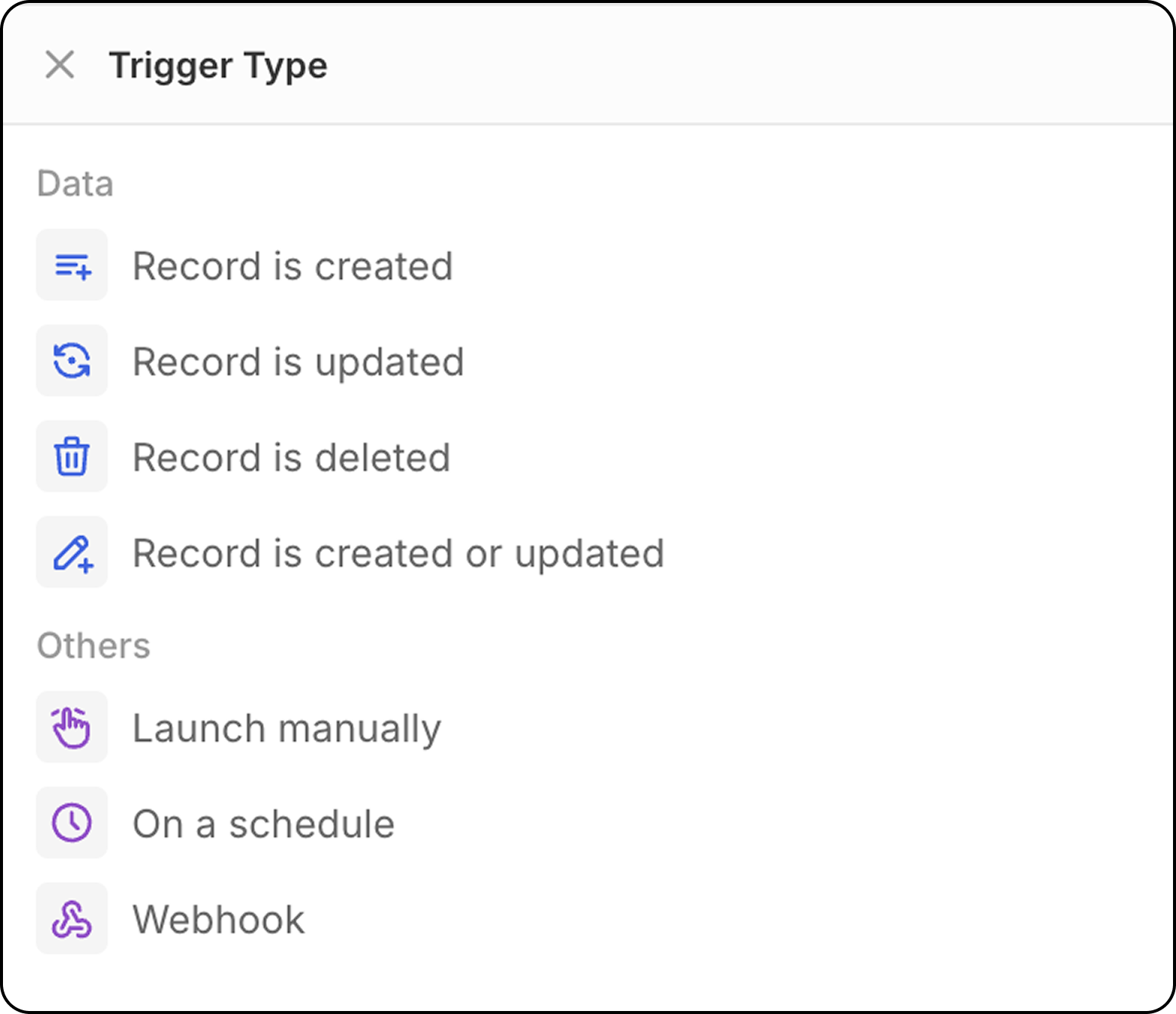
모든 워크플로우는 트리거로 시작됩니다. 다음 중에서 선택하세요:- 레코드 이벤트: 레코드가 생성, 업데이트 또는 삭제될 때
- 일정: 지정된 시간에 실행(매일, 매주 등)
- 수동: 사용자 동작으로 트리거됩니다
- 웹훅: 웹훅에 의해 트리거됩니다
3단계: 액션 추가
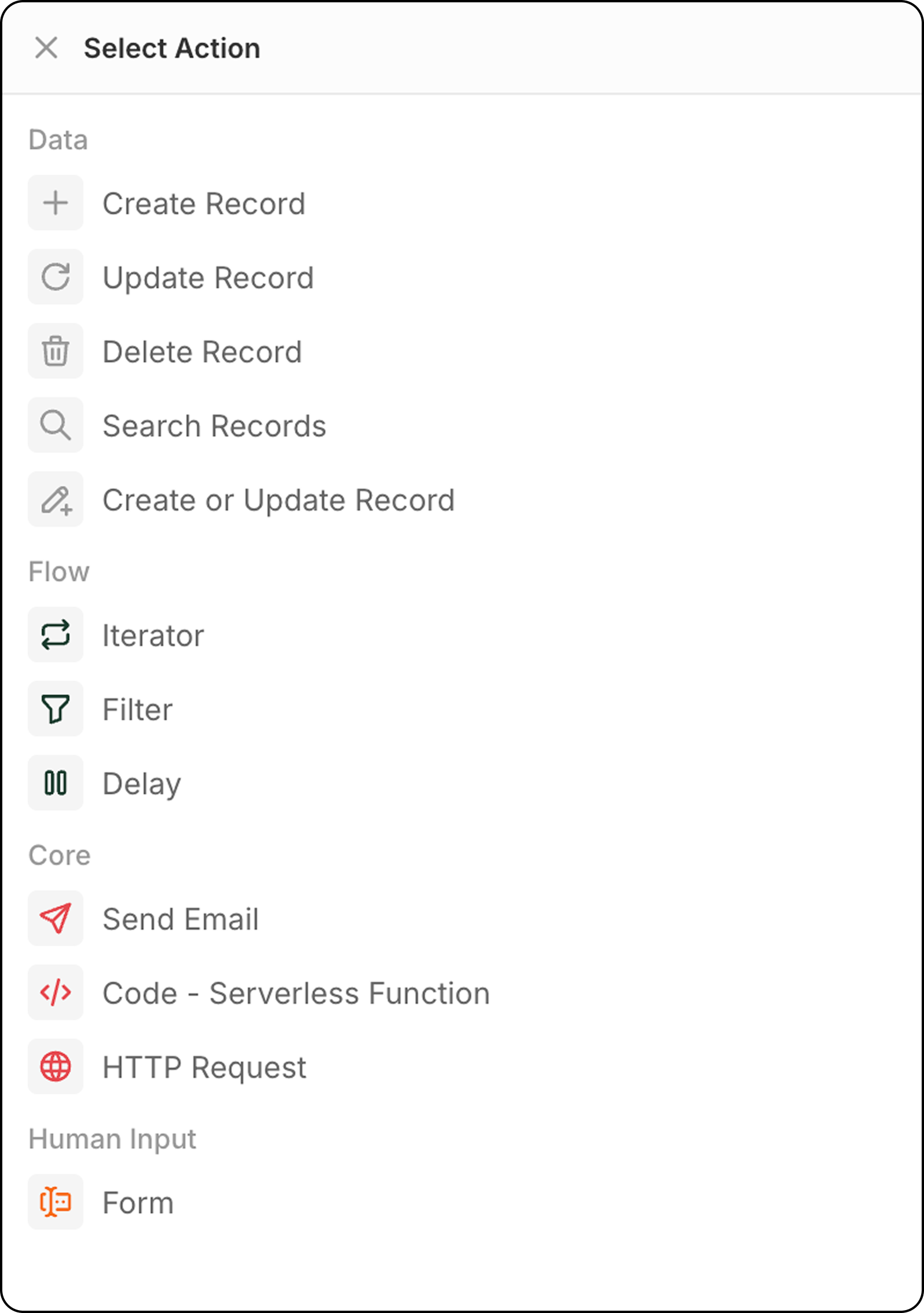
트리거 다음에 하나 이상의 액션을 추가하세요:- 레코드 생성: 모든 오브젝트에 새 레코드를 추가
- 레코드 업데이트: 기존 레코드 데이터를 수정
- 레코드 삭제: 오브젝트에서 레코드를 제거
- 레코드 검색: 조건과 일치하는 레코드를 찾기
- 레코드 업서트: 일치하는 조건에 따라 생성 또는 업데이트
- 이터레이터: 레코드 배열을 반복 처리
- 필터: 어떤 레코드가 진행할지 제어
- 지연: 계속하기 전에 대기(기간 또는 예약 날짜)
- 이메일 보내기: 연결된 계정을 통해 이메일 전송
- 코드: 커스텀 JavaScript 실행
- HTTP 요청: 외부 API 호출
- 폼: 실행 시점에 Twenty UI 내에서 사용자 입력을 받기
- AI 에이전트(곧 제공): 지능형 AI 작업 실행
4단계: 테스트 및 활성화
- 테스트 버튼을 사용해 샘플 데이터로 워크플로우를 실행합니다
- 결과를 검토하여 예상대로 작동하는지 확인합니다
- 준비가 되면 워크플로우를 활성화로 전환합니다
워크플로우 최적화 모범 사례
- 단계 이름 편집: 각 단계가 무엇을 하는지 명확히 설명하도록 워크플로우 단계의 이름을 바꾸십시오. 이 방법은 유지 관리에 도움이 되고 동료에게 인계하기 쉽게 만듭니다.
- 이전 단계 데이터 활용: 워크플로우의 모든 이전 단계에서 반환된 레코드의 필드를 사용할 수 있습니다.
- 간단하게 시작: 기본 워크플로우로 시작하고 시스템에 익숙해지면서 점차 복잡도를 추가하십시오.
- 구축 전 계획: 워크플로우 논리를 사전에 계획하여 구축 도중 막히는 것을 피하십시오.