
동작 소개
트리거가 발생한 후의 동작 정의. 여러 동작을 서로 연결해 복잡한 자동화를 구축할 수 있습니다.레코드 동작
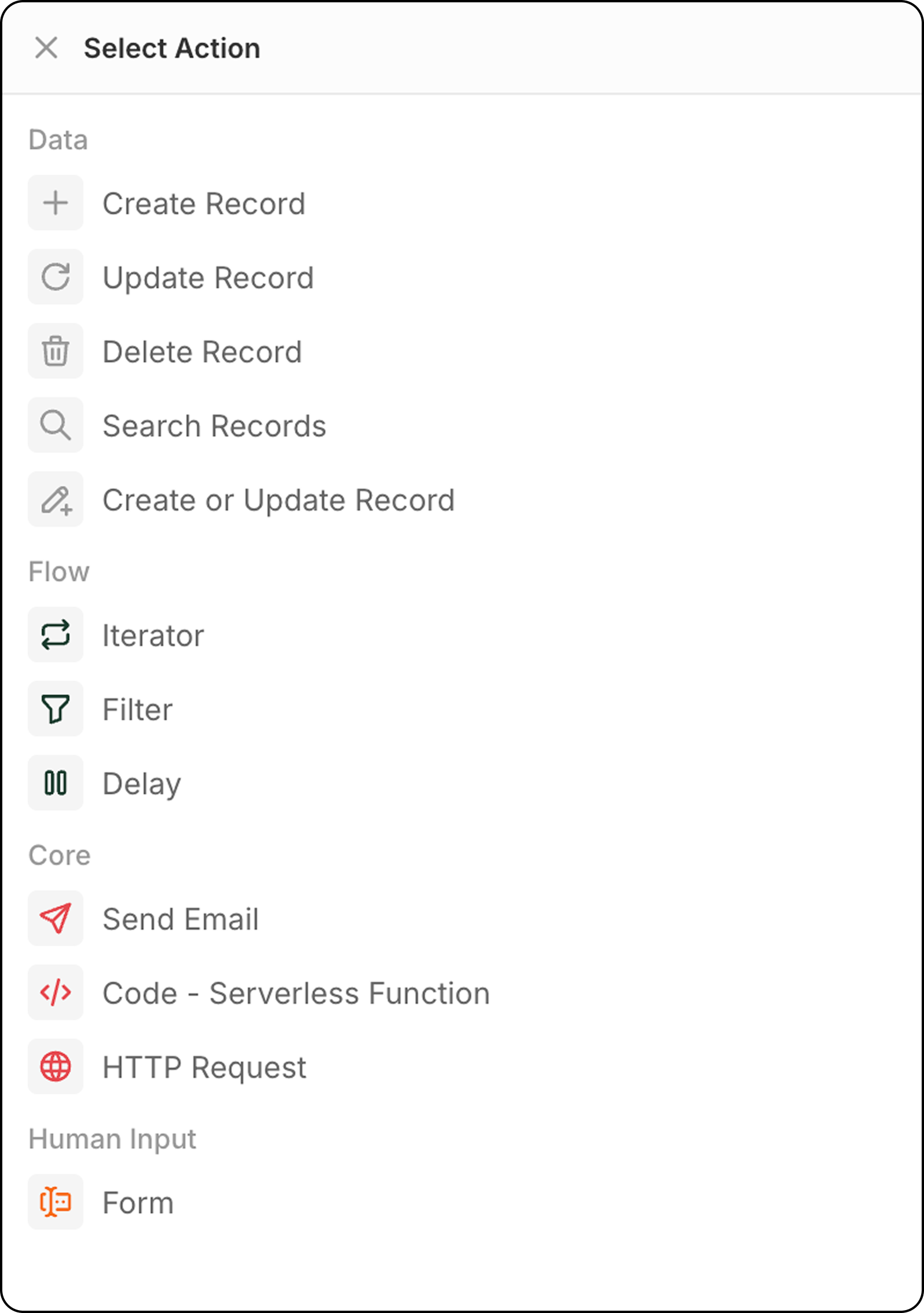
레코드 생성
선택된 객체에 새 레코드 추가. 구성:- 대상 객체 선택
- 필수 및 선택 필드 작성
- 이전 단계의 데이터를 사용하거나 값을 수동으로 입력하여 필드를 채우세요.
레코드 업데이트
선택된 객체에서 기존 레코드 수정.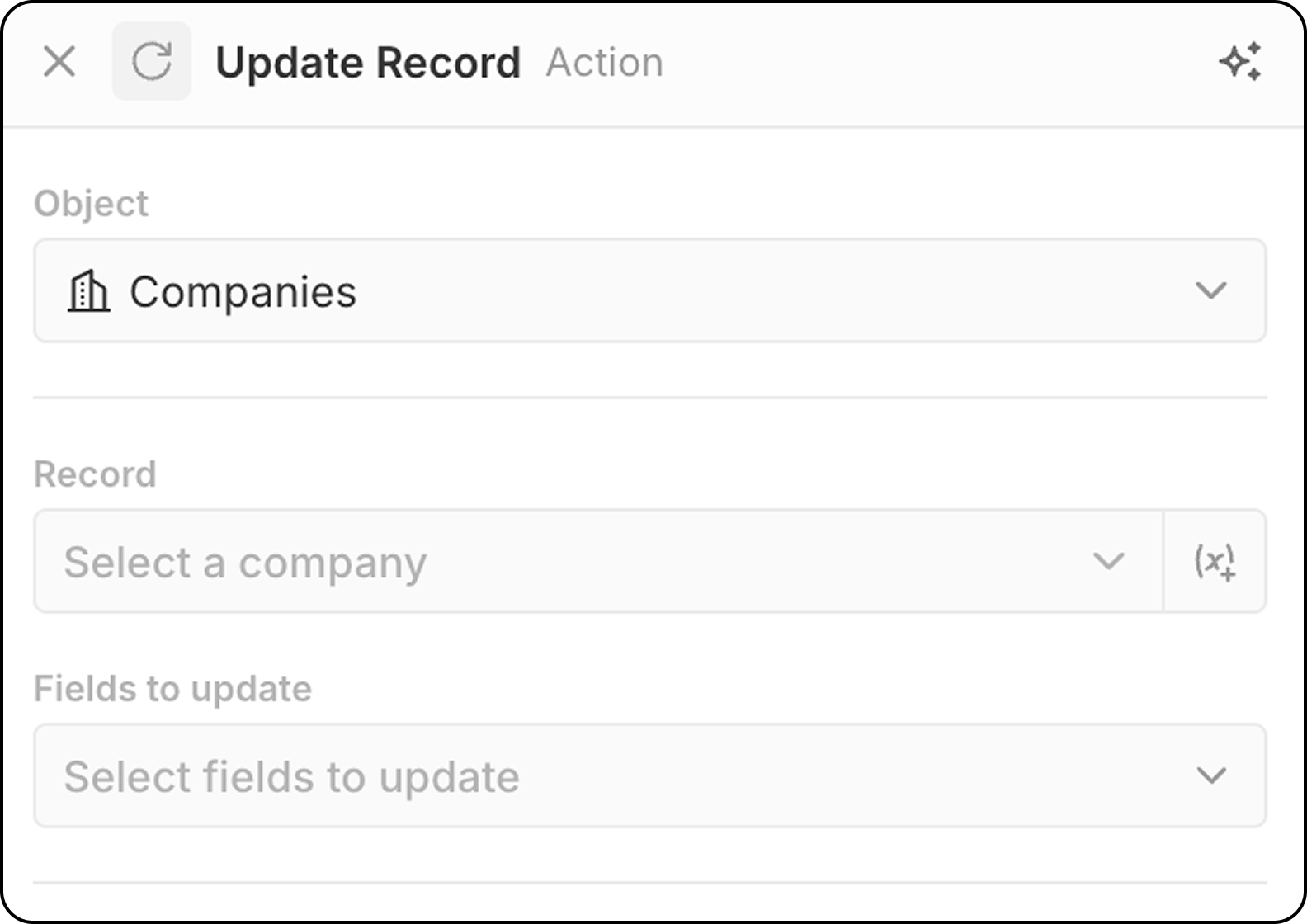
- 대상 객체 선택
- 업데이트할 특정 레코드 선택.
- 사용 가능한 모든 레코드를 표시하는 드롭다운 메뉴에서 고정된 레코드를 선택할 수도 있습니다.
- 또는
(x+)를 사용해 이전 단계에서 찾은 레코드를 지정하여 레코드를 동적으로 선택하도록 할 수 있습니다. 이 단계에서는 서로 다른 기준으로 레코드를 검색할 수 없습니다. 아직 레코드를 식별하지 못한 경우, 이Update Record단계 전에Search Record단계를 추가하세요.
- 수정할 필드 선택 및 새 값 입력
레코드 삭제
선택된 객체에서 레코드를 제거. 구성:- 대상 객체 선택
- 삭제할 특정 레코드 선택
레코드 검색
필터 조건을 사용하여 선택된 객체 내에서 레코드 찾기. 구성:- 검색할 객체 선택
- 결과 범위를 좁히기 위한 필터 기준 설정
- 정렬 및 제한 구성
제한: Search Records는 최대 200개 레코드를 반환합니다. 더 많이 처리해야 하는 경우, 결과를 줄이기 위해 특정 필터를 추가하거나 예약된 워크플로를 사용해 배치로 처리하세요.
레코드 업서트
일치 기준에 따라 새 레코드를 생성하거나 기존 레코드를 업데이트합니다. 레코드가 이미 존재하는지 확실하지 않을 때 유용합니다.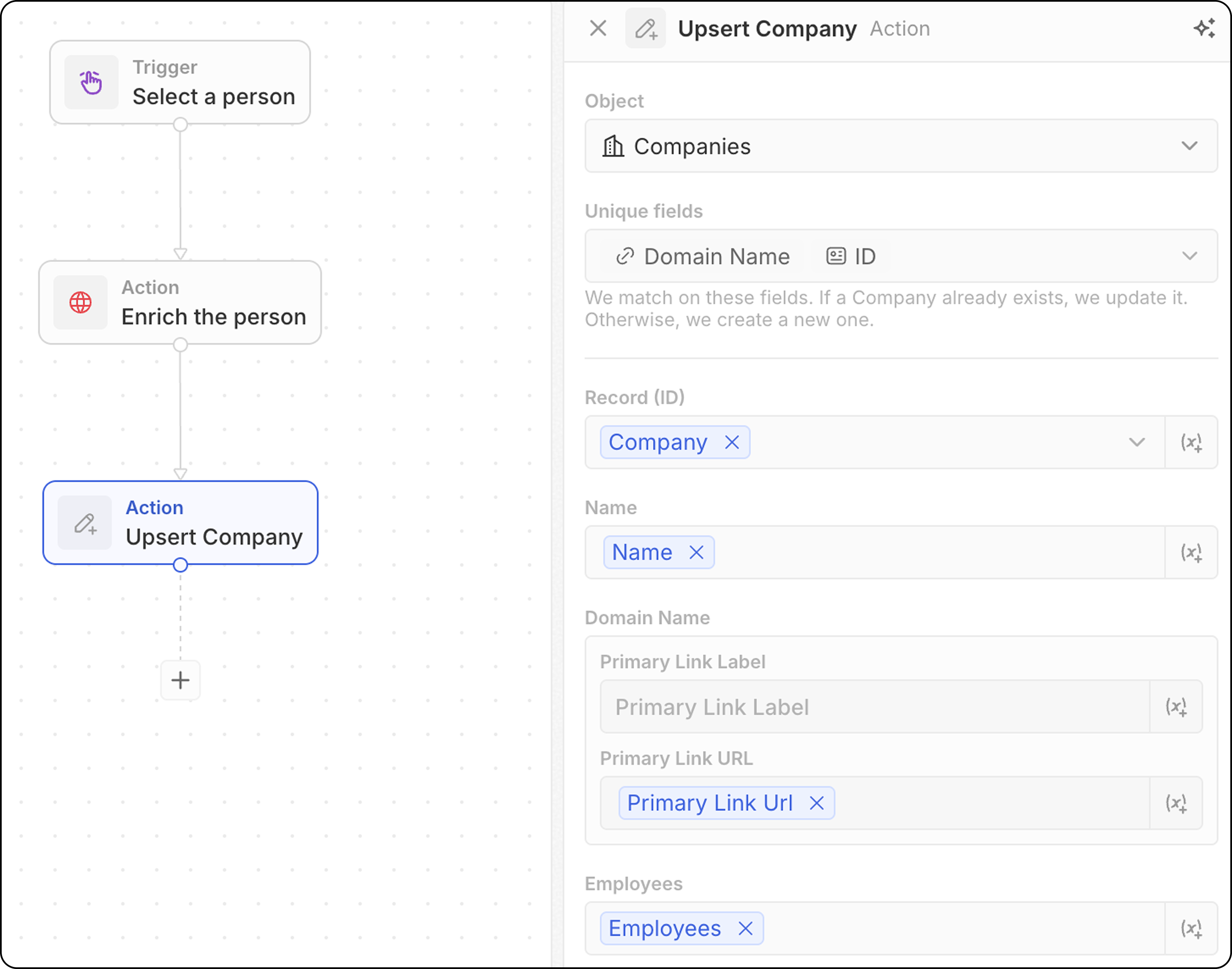
- 대상 객체 선택
- 일치에 사용할 수 있는 필드를 확인하세요: People에는 이메일, Companies에는 도메인, 모든 오브젝트에는 ID, 또는 고유(Unique)로 표시된 임의의 필드. 아래 항목 중 최소 하나는 채워야 합니다.
- 필드 값을 입력하세요. 고유 식별자 중 최소 하나는 반드시 입력하세요.
고유 식별자를 하나만 추가하면 일치가 더 잘 작동하는 경우가 많습니다. 예를 들어 아래 스크린샷은 도메인을 기준으로 회사를 일치시킵니다. ID가 반드시 필요한 것은 아닙니다.
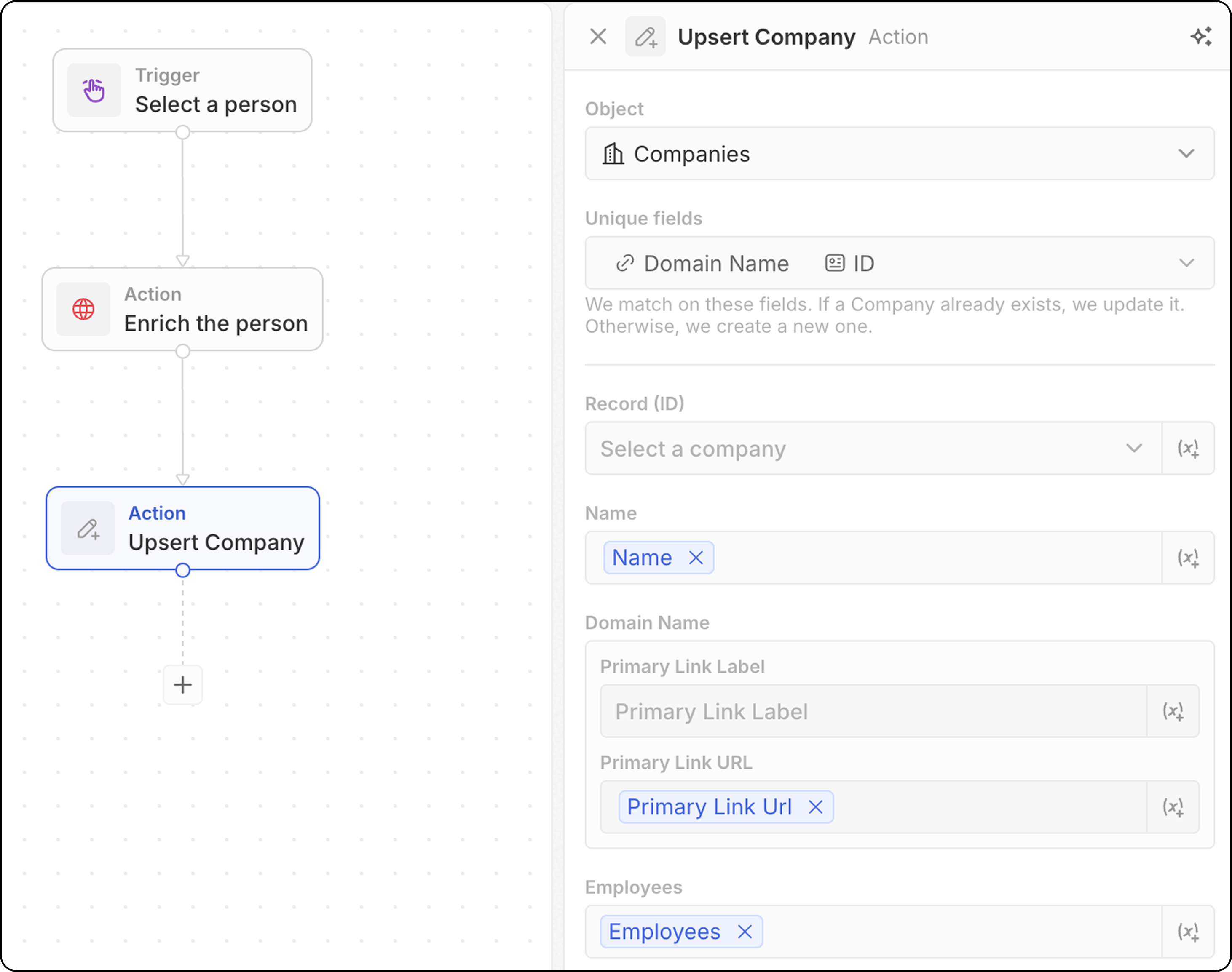
- 이전 단계의 데이터를 사용하여 필드 채우기
- 조건에 맞는 레코드를 검색합니다
- 찾으면 → 기존 레코드를 업데이트합니다
- 찾지 못하면 → 새 레코드를 생성합니다
플로우 작업
반복자
이전 단계에서 반환된 레코드 배열을 반복 처리하여 각 레코드에 대해 개별적으로 작업을 수행할 수 있습니다. 구성:- 이전 단계의 레코드 배열을 선택합니다(예: Search Records 결과, 대량 사용이 가능한 수동 트리거, 코드 노드).
- 반복 내에서 각 레코드에 대해 수행할 액션 정의.
- 이터레이터 내에 여러 작업을 추가할 수 있습니다.
- 이터레이터 내부에 분기를 사용할 때, 각 분기의 마지막 단계가 루프를 닫도록 이터레이터로 다시 연결되는지 확인하세요.
Current Item필드에 접근: 현재 처리 중인 레코드의 필드를 사용하려면 Iterator 단계에서 Current item을 선택하세요. 해당 레코드에서 사용 가능한 필드 목록이 표시되며, 이후 작업에서 사용하도록 선택할 수 있습니다.
필터
지정한 조건에 따라 레코드를 필터링하여 기준을 충족하는 레코드만 통과시킵니다. 구성:- 필터링할 레코드를 선택합니다
- 필터 조건 및 기준 정의
- 다음 단계로 전달할 레코드 구성
- 출력: 필터 노드는 데이터를 반환하지 않으며 게이트 역할을 합니다. 조건을 충족하면 워크플로우가 계속됩니다. 그렇지 않으면 해당 분기에서 워크플로우가 중지됩니다.
- 숫자 필드에서
IS연산자를 사용할 수 있습니다. 이는EQUAL과 동일하게 동작합니다.
지연
지정한 기간 또는 특정 날짜/시간까지 워크플로우 실행을 일시 중지합니다. 지연 유형:| 유형 | 설명 |
|---|---|
| 기간 | 지정한 시간(일, 시간, 분, 초)만큼 기다립니다 |
| 예약 날짜 | 특정 날짜와 시간까지 기다립니다 |
- 일, 시간, 분 및/또는 초를 설정합니다
- 여러 단위를 조합할 수 있습니다(예: 2일 4시간).
- 날짜와 시간을 선택합니다
- 이전 단계의 날짜 필드를 참조할 수 있습니다(예: 회의 3일 후에 후속 조치).
- 후속 이메일을 보내기 전에 24시간 대기
- 영업 기회의 마감일까지 일시 중지
- 영업시간에 작업을 예약
예약 날짜는 과거일 수 없습니다. 이전 단계의 날짜 필드를 사용했고 그 날짜가 이미 지났다면, 워크플로우가 실패합니다.
- 최대 기간 제한 없음—분, 일, 주 또는 그 이상으로 지연을 설정할 수 있습니다
- 지속 시간과 무관하게 Delay 노드가 실행될 때 크레딧 1개가 소모됩니다
- 대기 중에는 크레딧이 소모되지 않습니다—5분 지연과 5일 지연의 비용은 동일합니다
커뮤니케이션 작업
이메일 보내기
워크플로우에서 이메일 전송. 템플릿이 있는 그룹 이메일에 적합합니다. 이메일은 사용자의 메일함에서 보내는 이메일과 동일하게 보입니다. 풍부한 서식이 필요한 뉴스레터나 자동 이메일 시퀀스에는 적합하지 않습니다. 필수 조건: 설정 > 계정에 이메일 계정 추가 구성:- 발신 이메일 계정을 선택합니다
자신의 Twenty 계정과 동기화된 메일함에서만 이메일을 보낼 수 있습니다. 다른 팀원의 메일함(예: 계정 소유자의 이메일)에서 보내는 기능은 향후 지원 예정입니다.
- 수신자 이메일 주소 입력.
현재는 수신자를 한 명만 지정할 수 있습니다.
- 제목 설정.
- 메시지 본문 작성. 링크 서식 지정, 번호 매기기 목록 및 글머리 기호 목록 생성, 첨부 파일 추가가 가능합니다.
현재는 HTML 서명을 추가할 수 없습니다.
양식
워크플로우 실행 중에 양식을 표시하여 사용자 입력을 수집합니다. 이 응답은 이후 단계에서 입력을 기반으로 레코드 생성, 이메일 전송 또는 기타 작업 수행에 사용할 수 있습니다. 구성:- 사용자가 입력해야 할 필드를 구성합니다. 각 필드에 대해 다음을 선택합니다
- 텍스트, 숫자, 날짜, 지정된 레코드, 선택 필드 중 유형 모든 오브젝트의 선택 필드를 사용할 수 있습니다.
- 라벨
Placeholder아래의 기본값(선택 사항)
- 양식 제목 편집
Cmd + K 어디에서나 사용할 수 있습니다.
양식 작성 방법:
- 명령 메뉴
Cmd K에서 수동 워크플로우를 트리거하세요 - 사이드 패널에 표시된 양식을 작성하고
Submit을 클릭하세요.
필드를 필수로 지정할 수 없습니다.
통합 작업
코드
워크플로우 내에서 사용자 정의 JavaScript를 실행합니다. 구성:- 이전 단계의 변수에 접근. 변수 이름을 동적으로 편집할 수 있습니다.
- 에디터에서 자바스크립트 코드 작성
- 다음 단계에서 사용할 변수를 반환
- 해당 단계에서 코드를 직접 테스트하세요
코드에서 외부 API 키를 사용해야 하는 경우, 함수 본문에 직접 입력해야 합니다. You cannot configure API keys elsewhere and reference them in the logic function.
HTTP 요청
워크플로우의 일부로 외부 API에 요청을 보냅니다.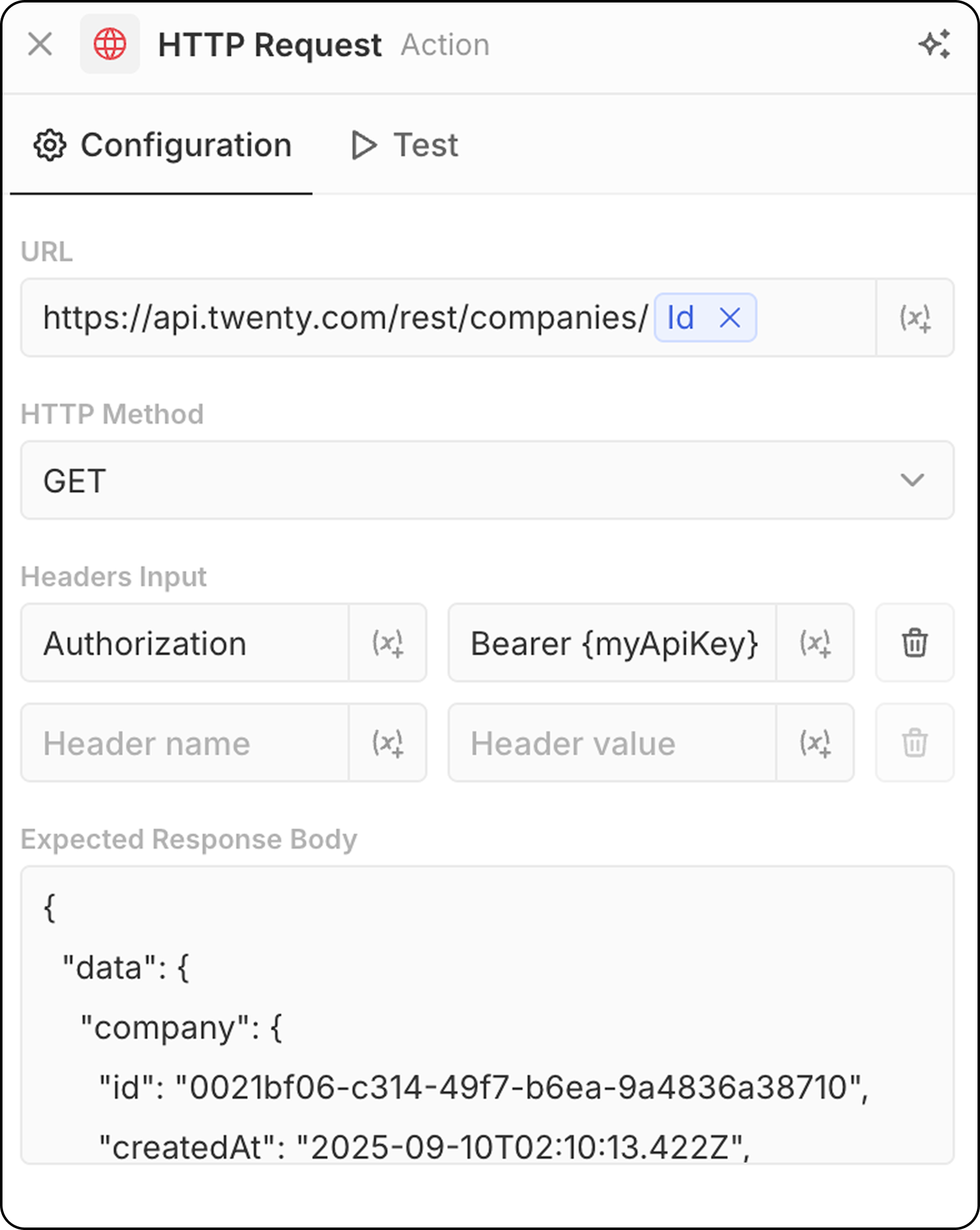
- API 엔드포인트 URL 입력. 이전 단계의 매개변수를 사용할 수 있습니다.
- HTTP 메소드 선택 (GET, POST, PUT, PATCH, DELETE)
- 필수 헤더 및 값 추가
- 구조 미리보기를 위한 샘플 응답 제공
AI 작업
AI 에이전트 - 곧 제공 예정
워크플로우 내에서 AI 에이전트를 실행하여 지능형 작업을 수행합니다. 구성:- Agent: 기존 AI 에이전트를 선택하거나 기본 에이전트를 사용합니다
- Prompt: AI 에이전트에 대한 지시문을 작성합니다
- 프롬프트에서 이전 단계의 변수를 참조합니다.
- 데이터를 분석하고 요약합니다
- 레코드를 분류하거나 범주화합니다
- 텍스트 콘텐츠를 생성합니다
- 데이터를 기반으로 의사결정을 내립니다
- 도구를 사용하여 CRM 데이터와 상호작용합니다
AI 에이전트 작업은 사용된 AI 모델에 따라 워크플로우 크레딧을 소모합니다. 자세한 내용은 워크플로우 크레딧을 참조하세요.
AI 에이전트는 역할 기반 권한을 준수합니다. 설정 → 역할에서 에이전트에 특정 역할을 할당해, 액세스할 수 있는 데이터를 제어할 수 있습니다. 자세한 내용은 권한을 참조하세요.