
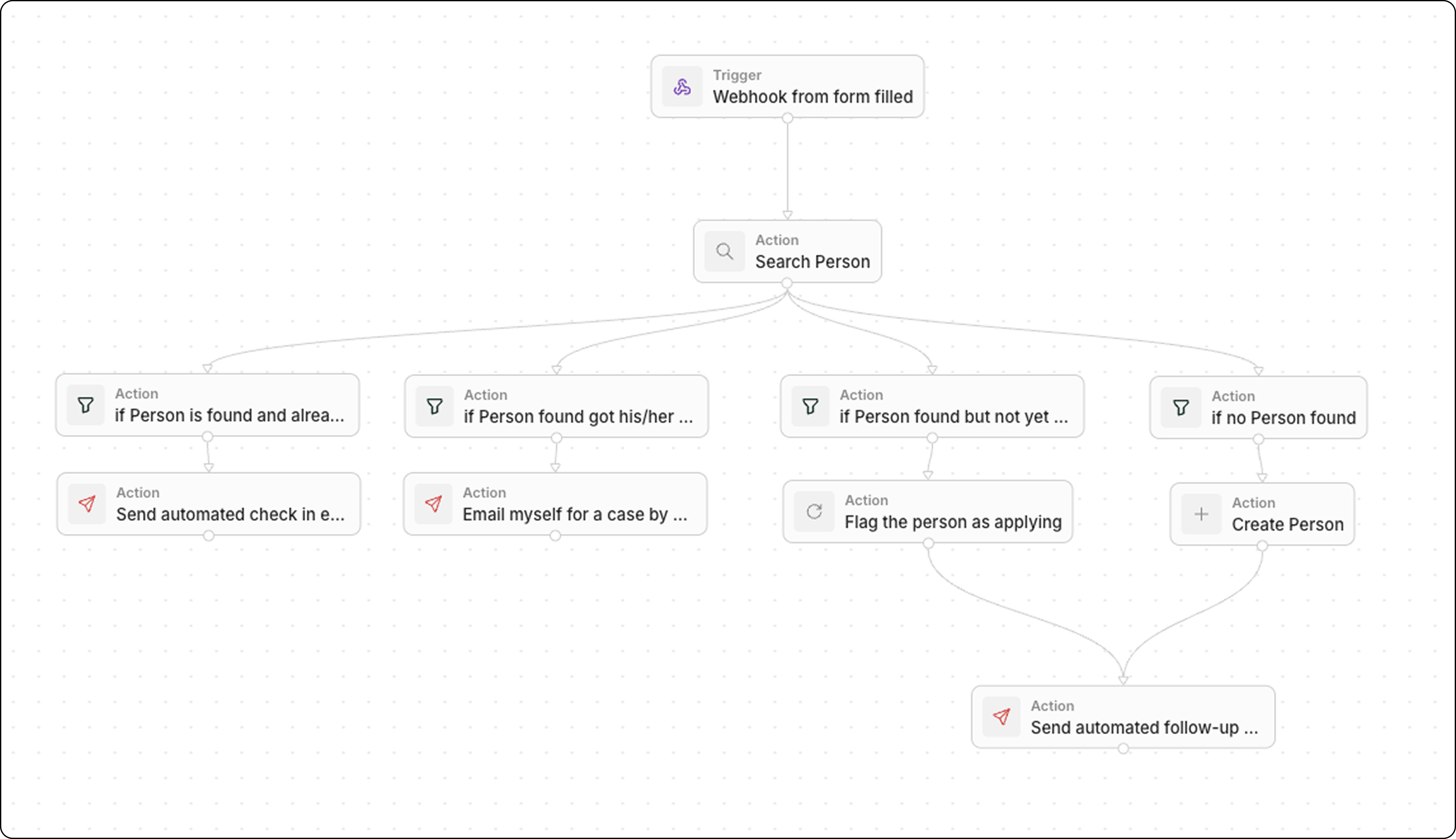
분기가 작동하는 방식
단일 노드에서 여러 연결을 만들면 각 경로가 분기가 됩니다. 기본적으로 모든 분기는 병렬로 실행되며—서로를 기다리지 않습니다.분기 만들기
새 분기 추가
- 워크플로우의 메인 캔버스(기존 노드가 아닌 곳)를 마우스 오른쪽 버튼으로 클릭하세요
- 노드 추가를 클릭하세요
- 새 분기를 위한 노드 유형을 선택하세요
- 이전 단계의 하단에서 이 새 작업의 상단으로 화살표를 드래그하세요
- 같은 노드에서 더 많은 분기를 추가하려면 이 과정을 반복하세요
각 분기는 독립적입니다. 분기를 추가해도 해당 노드의 다른 기존 경로에는 영향을 주지 않습니다.
시각적 레이아웃
분기는 워크플로우 편집기에서 병렬 경로로 표시됩니다. 실행에 영향을 주지 않고 노드를 드래그하여 시각적 레이아웃을 재배치할 수 있습니다.조건부 분기
모든 분기가 기본적으로 실행되므로, 실제로 어떤 경로를 실행할지 제어하려면 Filter 노드를 사용하세요:| 분기 | 필터 조건 | 작업 |
|---|---|---|
| A | 단계 = “성공” | 축하 이메일 보내기 |
| B | 단계 = “실패” | 후속 작업 생성 |
| C | 단계 = “협상” | 관리자에게 알리기 |
- 트리거 또는 작업에서 분기를 만드세요
- 각 분기의 첫 단계로 Filter 노드를 추가하세요
- 각 필터를 상호 배타적인 조건으로 구성하세요
- 각 필터 뒤에 작업을 추가하세요
분기 병합
분기는 자동으로 병합되지 않습니다. 각 분기는 끝날 때까지 독립적으로 실행됩니다. 처리 방식은 전적으로 유연합니다:- 옵션 1: 분기를 분리된 상태로 유지\n 각 분기는 후속 작업을 독립적으로 처리합니다. 분기가 합쳐질 필요가 없을 때 가장 간단한 접근 방식입니다.
- 옵션 2: 분기를 수동으로 병합\n 워크플로우를 만들 때 여러 분기를 동일한 다운스트림 작업에 수동으로 연결할 수 있습니다. 각 분기의 끝에서 공통 노드로 화살표를 드래그하기만 하면 됩니다.
실행을 일시 중지하려면 Delay 노드를 사용할 수 있지만, 현재는 “다른 분기가 끝날 때까지” 대기하도록 설정할 수 없습니다.
관련 항목
- 워크플로우에서 분기 사용하는 방법 - 단계별 가이드
- 워크플로우 작업 - Filter를 포함한 사용 가능한 작업