
필드 매핑 작동 방식
파일을 업로드하면 Twenty가 열을 분석하여 기존 필드와 일치시키려고 시도합니다.자동 매핑
Twenty는 다음을 기준으로 열을 일치시키려고 시도합니다:- 열 헤더 이름(정확 또는 유사 일치)
- 데이터 유형 감지(날짜, 숫자, 이메일)
- 일반적인 필드 패턴
빠른 팁: 가져오려는 객체에서 몇 행을 내보내세요. 내보낸 파일에는 Twenty가 기대하는 정확한 열 이름이 포함되어, 가져오는 동안 자동 매핑이 원활해집니다.
수동 매핑 옵션
각 열에 대해 다음을 수행할 수 있습니다:- 필드에 매핑: 드롭다운에서 일치하는 Twenty 필드를 선택
- 매핑하지 않음: 해당 열을 완전히 건너뜁니다(데이터가 가져오지 않습니다)
가져오기 전에 필드가 존재해야 합니다. 가져오기는 필드가 아니라 레코드를 생성합니다. 가져오기 전에 설정 → 데이터 모델에서 사용자 지정 필드를 생성하세요.
필드 유형 호환성
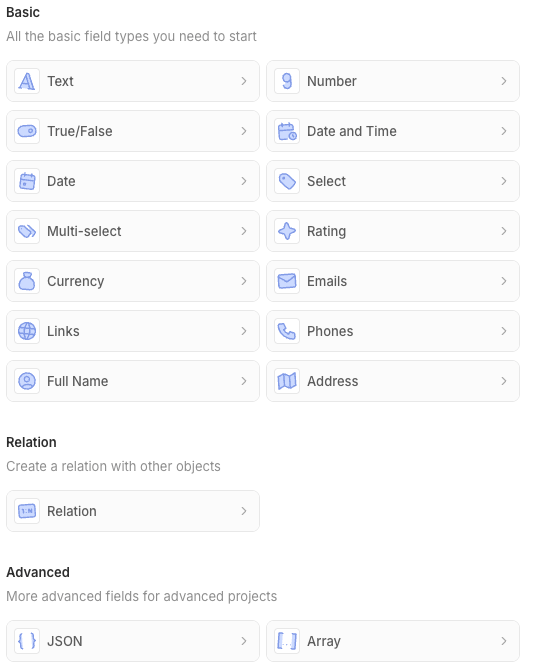
데이터 모델에서 제공되는 모든 필드 유형이 가져오기를 지원합니다.id 값을 가져와 새 레코드에 특정 ID를 지정하거나 기존 레코드를 업데이트할 수도 있습니다.
데이터 형식 요구 사항
일부 필드는 특별한 구문이 있습니다. 가져오기를 준비하기 전에 샘플 파일을 다운로드하여 각 필드 유형에 필요한 구문을 확인하는 것을 권장합니다.
주소 필드
Address는 여러 열로 구성된 중첩 필드입니다. 일부는 비워 둘 수 있습니다.- Address / Address 1: 주소 1행
- Address / Address 2: 주소 2행
- Address / City: 도시 이름
- Address / State: 주 또는 도
- Address / Country: 국가 이름
- Address / Post Code: 우편번호/ZIP 코드
배열 필드
다음 형식을 사용하세요:부울 필드
TRUE 또는 FALSE(대문자) - true나 false는 사용하지 마세요
통화 필드
통화는 두 개의 열이 있는 중첩 필드이며, 두 열 모두 채워야 합니다:- Amount / Amount: 숫자 값(예:
1234.56) - Amount / Currency: 통화 코드(예:
USD,EUR)
날짜 필드
지원되는 형식:YYYY-MM-DD(권장)MM/DD/YYYYDD/MM/YYYY- ISO 8601 형식
도메인 필드
- 중복 생성을 방지하려면
https://domain.com형식 사용을 권장합니다. 이 형식은 메일박스 및 캘린더 동기화로 생성되는 Companies 객체에 사용됩니다. Domain Label과Domain URL을 모두 채울 수 있습니다. 모범 사례는 라벨에는domain.com, URL에는https://domain.com을 입력하는 것입니다.- 도메인은 Companies 객체 내에서 고유해야 합니다
- 가져올 파일 내에서도 도메인은 고유해야 합니다
이메일 필드
- 유효한 이메일 형식이어야 합니다
- 이메일은 People 객체 내에서 고유해야 합니다
- 가져올 파일 내에서도 이메일은 고유해야 합니다
- 추가 이메일의 경우: 기본 이메일은 Emails / Primary Email을 사용하고, Emails / Additional Emails에는 다음 형식을 사용하세요:
ID 필드
가져오기 중id를 지정하는 것은 선택 사항입니다. 제공하지 않으면 Twenty가 ID를 자동으로 생성합니다.
id 열을 매핑하는 사용 사례:
- 특정 ID 설정: 새로 생성될 레코드에 사용할 UUID를 선택
- 기존 레코드 업데이트: 중복 생성 대신 기존 레코드와 일치시켜 업데이트 이 경우 다른 고유 필드는 매핑하지 않는 것을 권장합니다. 고유 필드를 하나만 매핑하면 가져오기가 더 원활합니다.
id를 제공하는 경우 UUID 형식이어야 합니다(예: c776ee49-f608-4a77-8cc8-6fe96ae1e43f).JSON 필드
유효한 JSON 형식을 사용하세요:링크 필드
도메인 필드와 유사합니다:- 라벨과 URL 두 열을 모두 채우세요: Links / Link URL 및 Links / Link Label
- 전체 URL 형식을 사용하세요:
https://example.com - 보조 링크의 경우 Links / Secondary Links 열을 사용하고 다음 형식을 사용하세요:
다중 선택 필드
표시 라벨이 아니라 API 이름을 다음 형식으로 사용하세요:새 선택 옵션은 가져오기로 자동 생성되지 않습니다. 가져오기 전에 설정 → 데이터 모델에서 추가해야 합니다.
숫자 필드
- 숫자만 입력
- 소수점은 점을 사용합니다:
1234.56 - 천 단위 구분 기호 사용 금지
전화 필드
전화는 여러 열로 구성된 중첩 필드이며 반드시 채워야 합니다- Phones / Primary Phone Number: 전화번호(예:
4159095555) - Phones / Primary Phone Country Code: 국가 코드(예:
US) - Phones / Primary Phone Calling Code: 전화 걸기 코드(예:
+1)
평점 필드
API 이름 형식을 사용하세요:RATING_1, RATING_2, RATING_3, RATING_4, RATING_5
관계 필드
전용 문서를 참고하세요: 객체 간 관계 가져오기선택 필드
표시 라벨이 아니라 옵션의 API 이름을 사용하세요:새 선택 옵션은 가져오기로 자동 생성되지 않습니다. 가져오기 전에 설정 → 데이터 모델에서 추가해야 합니다.
텍스트 필드
- 특별한 형식 지정은 필요하지 않습니다
- 앞뒤 공백은 제거됩니다
API 이름 찾기
사전 정의된 옵션이 있는 Select, Multi-Select, Array 필드의 경우 표시 레이블이 아니라 반드시 API 이름을 사용해야 합니다.API 이름을 찾는 방법
- 설정 → 데이터 모델로 이동
- 객체와 필드를 선택하세요
- 고급 모드를 활성화하세요(설정 페이지 오른쪽 하단의 토글)
- 각 옵션의 API 이름을 확인하세요