
Como funciona o mapeamento de campos
Ao fazer upload de um arquivo, a Twenty analisa as suas colunas e tenta associá-las aos campos existentes.Mapeamento automático
A Twenty tenta associar as colunas com base em:- Nomes dos cabeçalhos das colunas (correspondências exatas ou semelhantes)
- Detecção de tipo de dados (datas, números, e-mails)
- Padrões comuns de campos
Dica rápida: Exporte algumas linhas do objeto que você deseja importar. O arquivo exportado terá exatamente os nomes de coluna que a Twenty espera, facilitando o mapeamento automático durante a importação.
Opções de mapeamento manual
Para cada coluna, você pode:- Mapear para um campo: selecione o campo correspondente da Twenty em um menu suspenso
- Não mapear: ignore a coluna completamente (os dados não serão importados)
Os campos devem existir antes da importação. A importação cria registros, não campos. Crie campos personalizados em Configurações → Modelo de Dados antes de importar.
Compatibilidade de tipos de campo
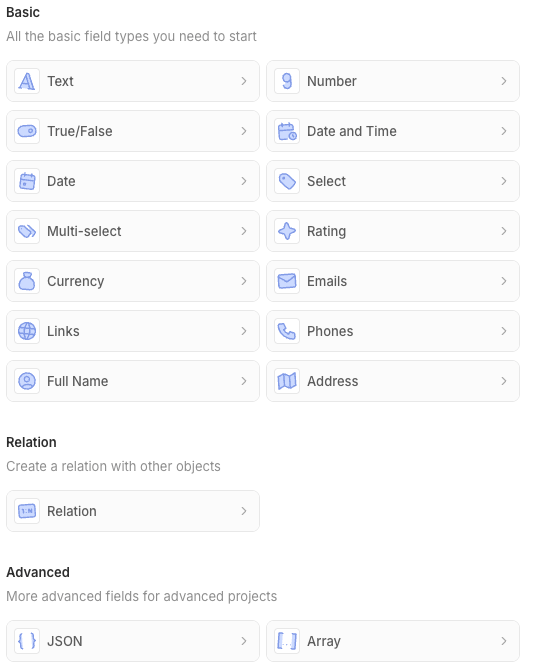
Todos os tipos de campos disponíveis no Modelo de Dados são compatíveis com a importação. Você também pode importar valores deid para atribuir um ID específico a novos registros ou atualizar os existentes.
Requisitos de formato de dados
Alguns campos têm sintaxe especial. Recomendamos baixar o arquivo de exemplo antes de preparar sua importação para ver a sintaxe esperada para cada tipo de campo.
Campos de Endereço
Endereço é um campo aninhado com várias colunas. Algumas podem ficar em branco.- Endereço / Endereço 1: Linha 1 do endereço
- Endereço / Endereço 2: Linha 2 do endereço
- Endereço / Cidade: Nome da cidade
- Endereço / Estado: Estado ou província
- Endereço / País: Nome do país
- Endereço / Código Postal: Código Postal/CEP
Campos de Array
Use o seguinte formato:Campos Booleanos
UseTRUE ou FALSE (em maiúsculas) - não true ou false
Campos de Moeda
Moeda é um campo aninhado com duas colunas que ambas devem ser preenchidas:- Valor / Valor: O valor numérico (por exemplo,
1234.56) - Valor / Moeda: O código da moeda (por exemplo,
USD,EUR)
Campos de Data
Formatos suportados:YYYY-MM-DD(recomendado)MM/DD/YYYYDD/MM/YYYY- Formato ISO 8601
Campos de Domínio
- Recomenda-se usar o formato
https://domain.compara evitar a criação de duplicatas, pois esse é o formato usado para Empresas criadas pelas sincronizações da caixa de correio e do calendário - Um
Domain Labele umaDomain URLpodem ser preenchidos: a boa prática é preencherdomain.comno rótulo ehttps://domain.comna URL - Domínios devem ser exclusivos no objeto Empresas
- Os domínios devem ser exclusivos dentro do arquivo a ser importado
Campos de E-mail
- Deve estar em um formato de e-mail válido
- Os e-mails devem ser exclusivos dentro do objeto Pessoas
- Os e-mails devem ser exclusivos dentro do arquivo a ser importado
- Para e-mails adicionais: use E-mails / E-mail principal para o e-mail principal e E-mails / E-mails adicionais com este formato:
Campos de ID
Especificar umid durante a importação é opcional. A Twenty gera um automaticamente se não for fornecido.
Casos de uso para mapear uma coluna id:
- Definir um ID específico: escolha o UUID para registros recém-criados
- Atualizar registros existentes: faça a correspondência com registros existentes para atualizá-los, em vez de criar duplicatas. Nesse caso, recomenda-se não mapear os outros campos exclusivos: mapear apenas um campo exclusivo garante uma importação mais tranquila.
Se você fornecer um
id, ele deve estar no formato UUID (por exemplo, c776ee49-f608-4a77-8cc8-6fe96ae1e43f).Campos JSON
Use um formato JSON válido:Campos de Links
Semelhante aos campos de Domínio:- Preencha as colunas de rótulo e URL: Links / URL do link e Links / Rótulo do link
- Use o formato completo de URL:
https://example.com - Para links secundários, use a coluna Links / Links Secundários com este formato:
Campos de Seleção Múltipla
Use os nomes da API (não os rótulos de exibição) no seguinte formato:Novas opções de seleção não serão criadas automaticamente pela importação. Elas devem ser adicionadas em Configurações → Modelo de Dados antes de importar.
Campos Numéricos
- Apenas números
- Decimais usam ponto:
1234.56 - Sem separadores de milhares
Campos de Telefone
Telefone é um campo aninhado com várias colunas que devem ser preenchidas- Telefones / Número de telefone principal: O número de telefone (por exemplo,
4159095555) - Telefones / Código do país do telefone principal: Código do país (por exemplo,
US) - Telefones / Código de chamada do telefone principal: Código de discagem (por exemplo,
+1)
Campos de Classificação
Use o formato de nome da API:RATING_1, RATING_2, RATING_3, RATING_4, RATING_5
Campos de Relação
Consulte nosso artigo dedicado: Importar relações entre objetosCampos de Seleção
Use o nome da API da opção (não o rótulo de exibição):Novas opções de seleção não serão criadas automaticamente pela importação. Elas devem ser adicionadas em Configurações → Modelo de Dados antes de importar.
Campos de Texto
- Nenhuma formatação especial é necessária
- Espaços no início e no fim são removidos
Encontrar Nomes da API
Para campos Select, Multi-Select e Array com opções predefinidas, você deve usar os nomes da API, não os rótulos de exibição.Como encontrar nomes da API
- Vá para Configurações → Modelo de Dados
- Selecione o objeto e o campo
- Ative o Modo Avançado (alternador no canto inferior direito da página de configurações)
- Visualize o nome da API de cada opção