
Acceder a la configuración del gráfico
- Haz clic en el botón Edit en la esquina superior derecha de tu panel
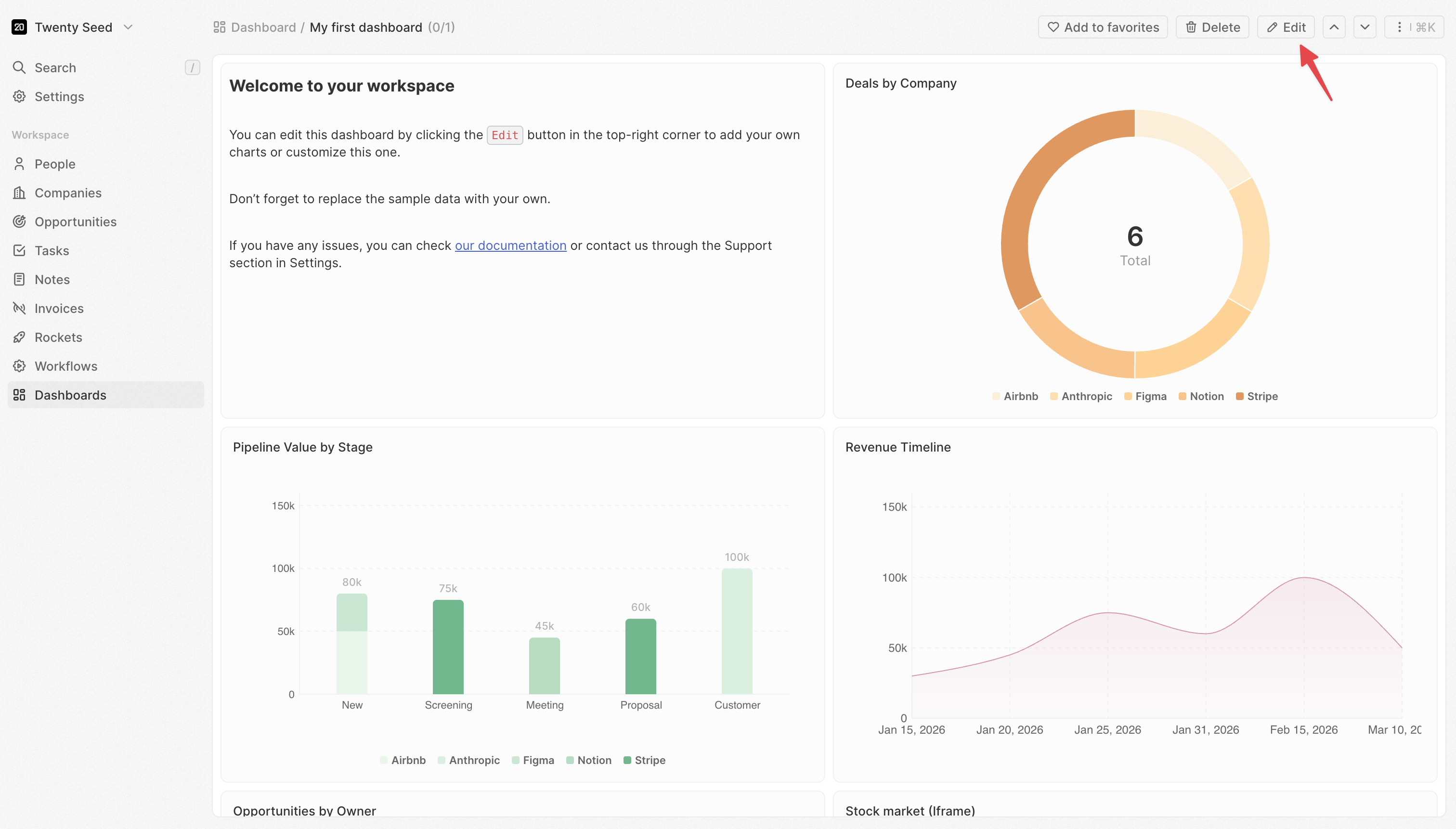
- El panel entra en modo de edición
- Haz clic en cualquier widget para seleccionarlo
- El panel de configuración se abre a la derecha
- Datos: qué datos obtener y cómo filtrarlos
- Eje X: cómo agrupar y ordenar categorías (gráficos de barras/líneas)
- Eje Y: qué medir y cómo mostrarlo (gráficos de barras/líneas)
- Estilo: colores, etiquetas y opciones visuales
Algunas configuraciones solo aparecen cuando se configuran otras. Por ejemplo, Granularidad de fecha solo aparece cuando seleccionas un campo de fecha.
Configuración de datos
Origen
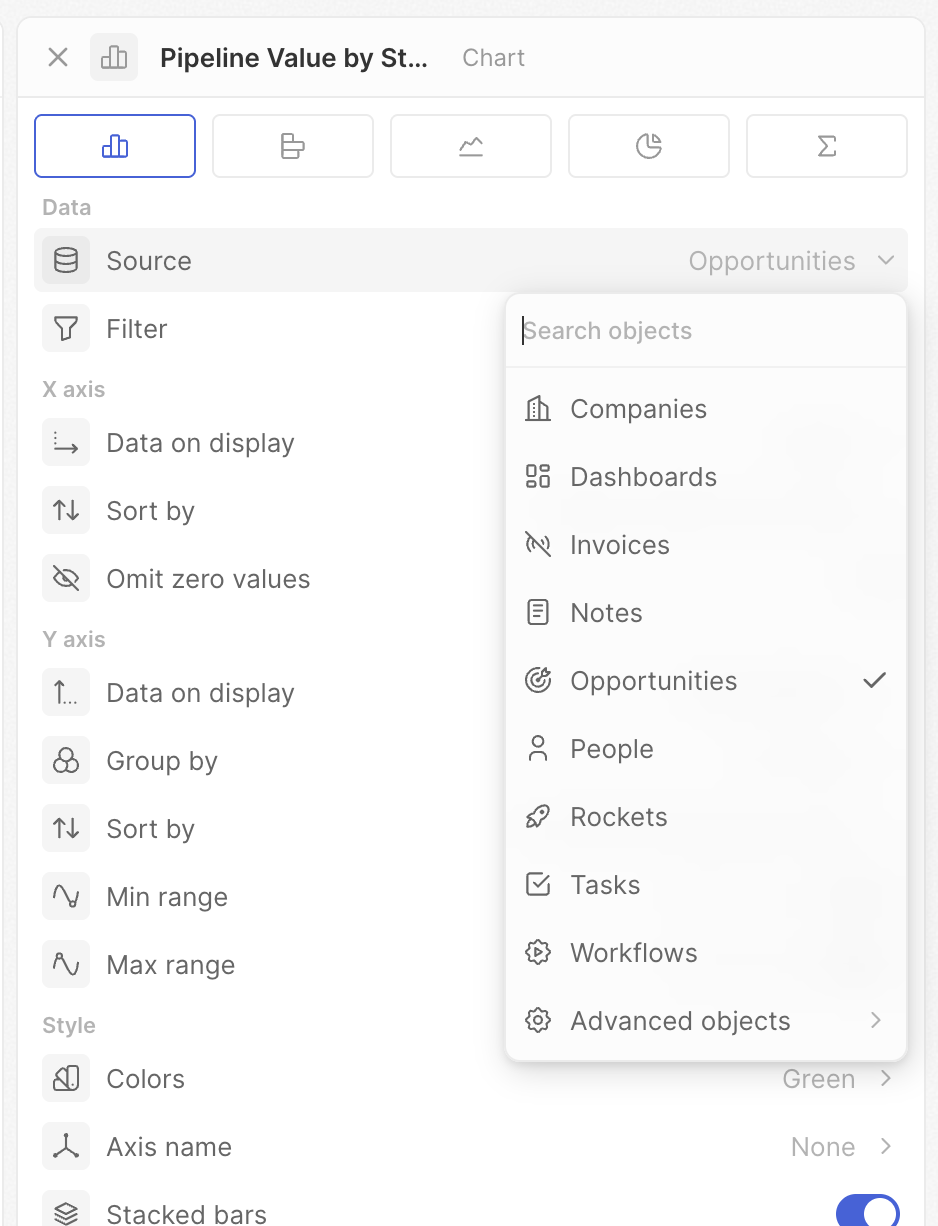
Elige de qué objeto extraer datos.- Haz clic en Source
- Selecciona un objeto (Oportunidades, Personas, Empresas, etc.)
Filtro
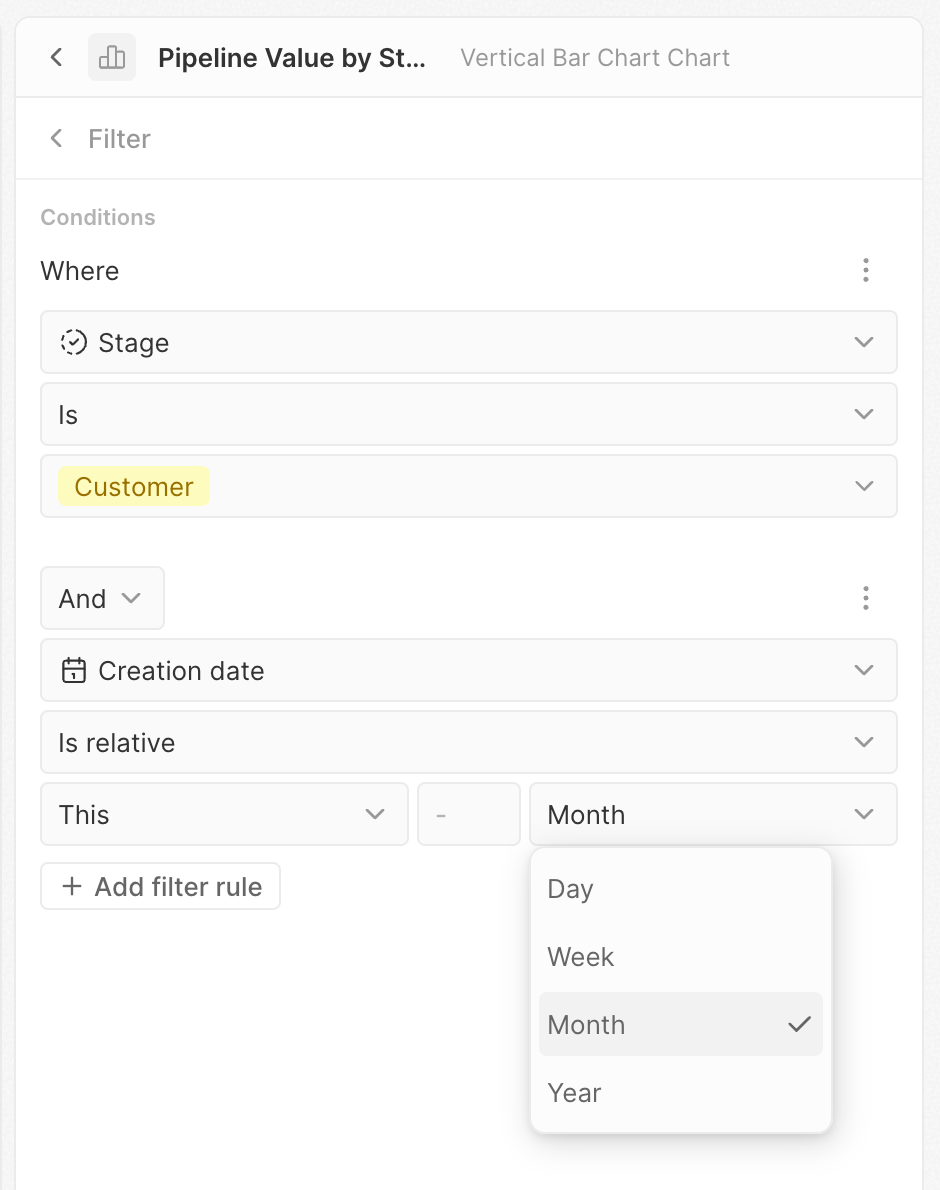
Limita qué registros se incluyen en el gráfico.- Haz clic en Filtrar
- Se abre el generador de filtros
- Haz clic en + Add filter
- Selecciona un campo, una condición y un valor
- Agrega más filtros según sea necesario
Configuración del eje X
Estas configuraciones controlan el eje horizontal de los gráficos de barras y líneas—normalmente cómo se agrupan tus datos en categorías.Datos en pantalla
Selecciona el campo por el que agrupar tus datos. Esto determina las categorías que se muestran en el eje X. Ejemplo: selecciona “Stage” para ver los datos agrupados por etapa del pipeline, o “Created date” para ver los datos a lo largo del tiempo.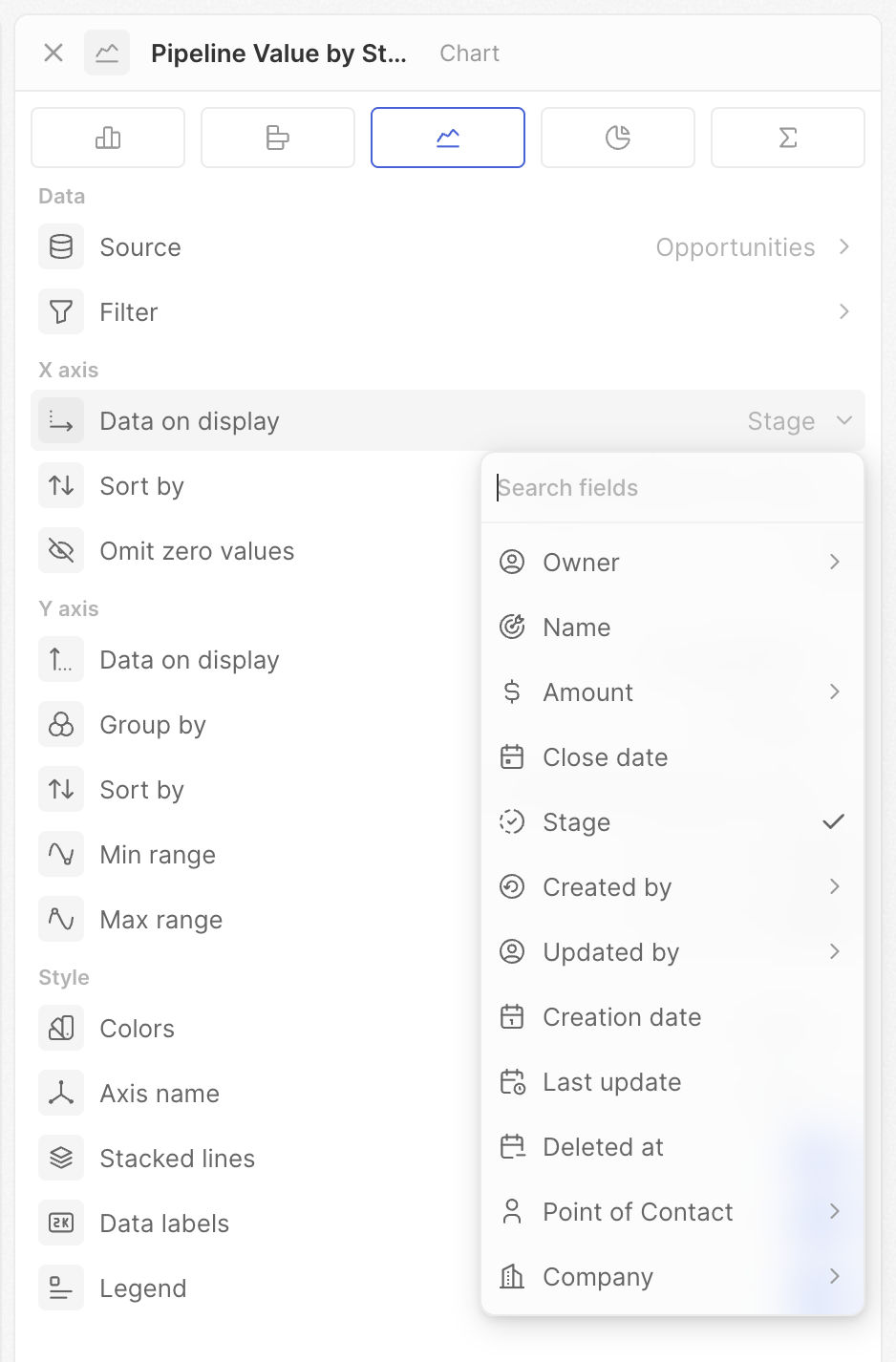
Granularidad de fecha
Al agrupar por un campo de fecha, elige el período de tiempo para agrupar.| Opción | Agrupa los datos por | Salida de ejemplo |
|---|---|---|
| Día | Cada día del calendario | 1 ene, 2 ene, 3 ene… |
| Semana | Semanas del calendario | Semana 1, Semana 2, Semana 3… |
| Mes | Meses del calendario | enero, febrero, marzo… |
| Trimestre | Trimestres fiscales | Q1, Q2, Q3, Q4 |
| Año | Años del calendario | 2023, 2024, 2025 |
| Día de la semana | Día de la semana (agregado) | lunes, martes… (todos los lunes combinados) |
| Mes del año | Mes (agregado) | enero, febrero… (todos los eneros combinados) |
| Trimestre del año | Trimestre (agregado) | Q1, Q2, Q3, Q4 (todos los Q1 combinados) |
Ordenar por
Controla el orden de las categorías en el eje X.- Posición – usa el orden definido en la configuración de tu campo Select
- Alfabético – de la A a la Z (o cronológico para fechas)
- Por valor – ordenado por la métrica (el mayor o el menor primero)
- Manual – arrastra para definir tu propio orden
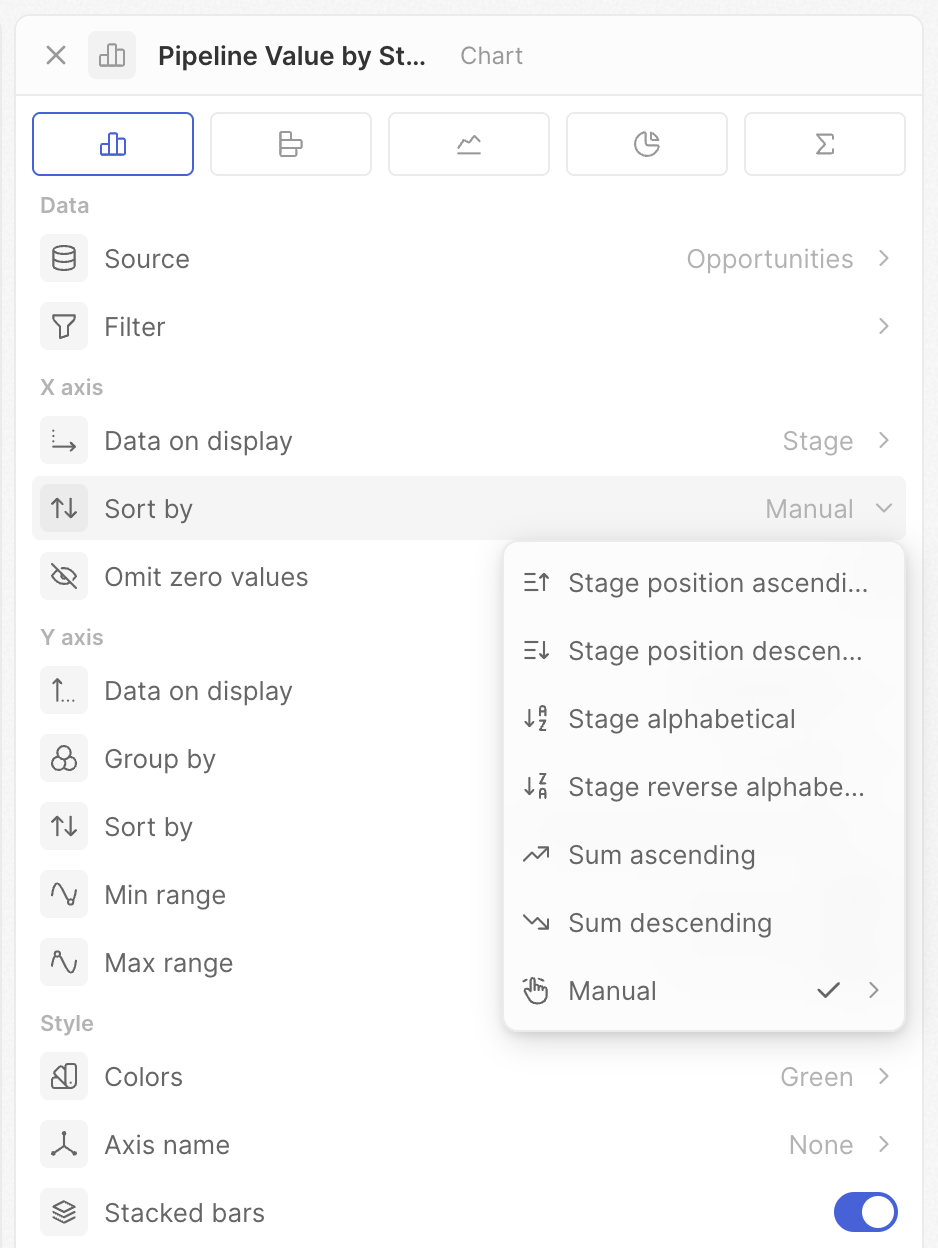
Las opciones mostradas dependen de tu tipo de campo. Los campos Select tienen todas las opciones; los campos de fecha y texto muestran menos.
Omitir valores cero
Oculta categorías que tienen cero o no tienen datos.- Activado: las categorías sin registros se ocultan
- Desactivado: se muestran todas las categorías, incluso si están vacías
Configuración del eje Y
Estas configuraciones controlan qué estás midiendo y cómo se muestra.Datos en pantalla
Selecciona el campo y la operación para calcular tu métrica.- Recuentos – Contar todo, Contar vacíos, Contar no vacíos, Contar valores únicos
- Matemáticas – Suma, Promedio, Mín, Máx (campos numéricos)
- Porcentajes – Porcentaje de vacíos, Porcentaje de no vacíos
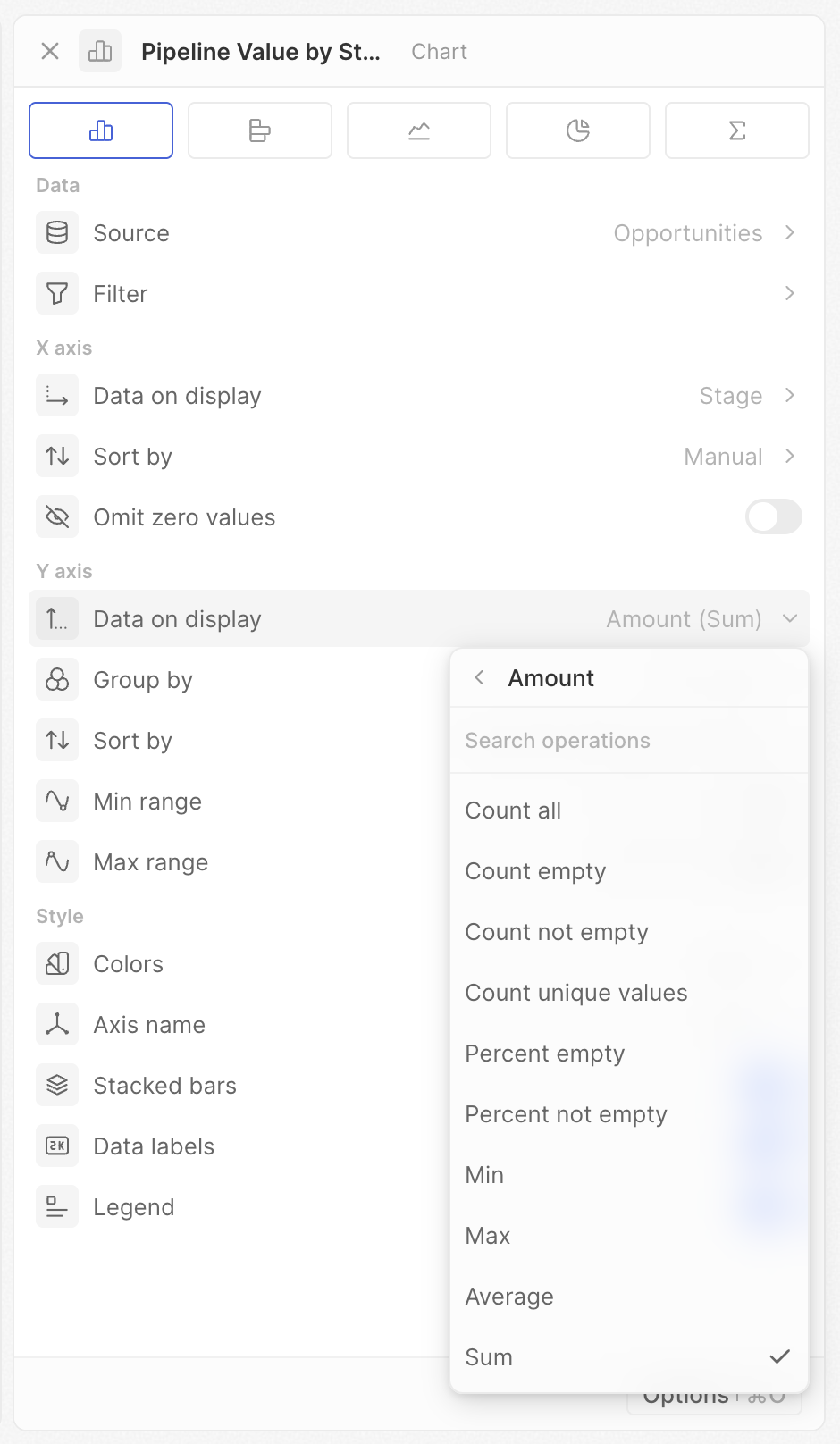
Las opciones mostradas dependen de tu campo y del tipo de gráfico. Si no ves una operación esperada, verifica tu tipo de campo.
Proporción
Para campos Select, Multi-select o Boolean, puedes calcular el porcentaje de un valor específico.- Selecciona un campo Select, Multi-select o Boolean
- Activa Ratio
- Elige la opción a medir
Agrupar por
Agrega una segunda dimensión para crear múltiples series (múltiples barras o líneas).- Configura primero tu campo del eje X
- Haz clic en Group by
- Selecciona un segundo campo
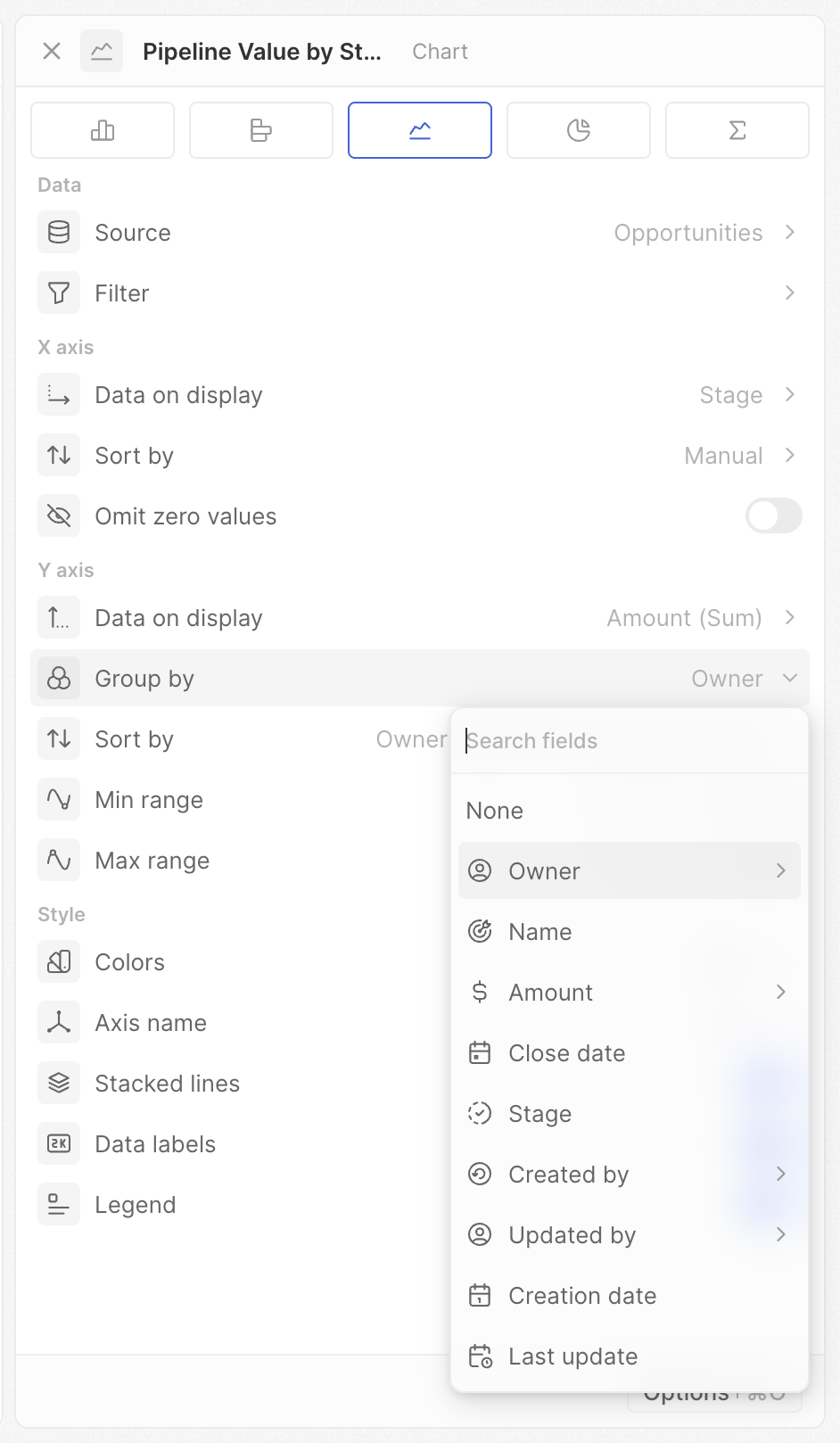
Granularidad de fecha
Cuando Group by es un campo de fecha, elige el período de tiempo (las mismas opciones que el eje X).Ordenar por
Cuando Group by está configurado, controla el orden de las series agrupadas (p. ej., qué barra de propietario aparece primero dentro de cada categoría). Las mismas opciones que el orden del eje X—Posición, Alfabético y Manual—excepto que el orden basado en valores no está disponible para el agrupamiento secundario.Acumulado
Muestra totales acumulados en lugar de valores individuales.- Desactivado: cada barra/punto muestra su propio valor
- Activado: cada barra/punto muestra la suma de todos los valores anteriores más el suyo
- Acumulado desactivado: muestra 10 y 15
- Acumulado activado: muestra 10 y 25 (10 + 15)
Rango mínimo / Rango máximo
Establece valores mínimos y máximos fijos para el eje Y.- Déjalo en blanco para el escalado automático
- Ingresa un número para fijar el límite
- Establece Min en 0 para comparaciones visuales precisas
- Establece ambos para escalas consistentes en varios gráficos
- Enfócate en un rango de valores específico configurando ambos
Configuración de estilo
Colores
Define la paleta de colores de tu gráfico. Elige entre una variedad de paletas de colores.Al agrupar por un campo Select, el gráfico usa automáticamente los colores definidos para cada opción en la configuración de tu campo.
Nombre del eje
Elige qué etiquetas de eje mostrar: Ninguna, Eje X, Eje Y o Ambos (solo gráficos de barras y líneas).Barras apiladas / Líneas apiladas
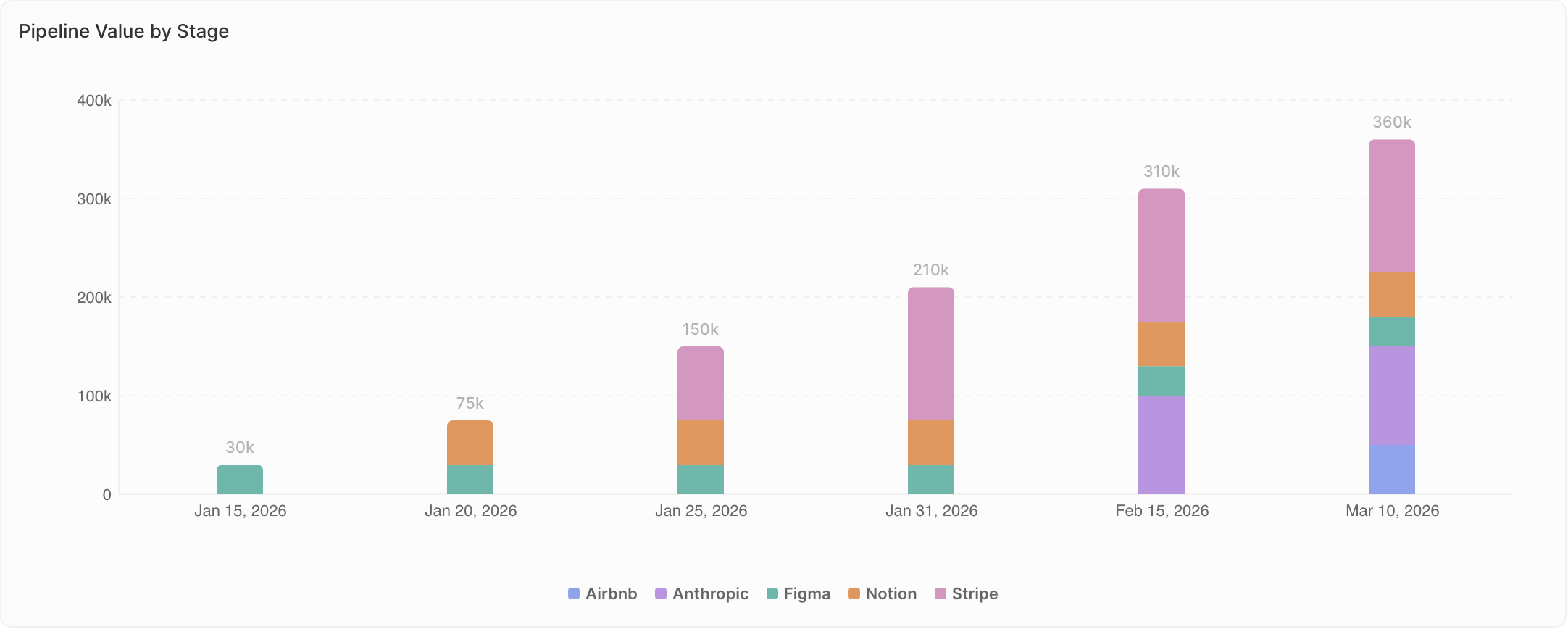
Cuando Group by está configurado, elige cómo se muestran las múltiples series.- Desactivado (Agrupadas): las series aparecen una al lado de la otra. Úsalo al comparar valores exactos entre grupos.
- Activado (Apiladas): las series se apilan una encima de otra. Úsalo al mostrar la composición—cómo las partes conforman un todo.
- Agrupadas: ve los números exactos de cada propietario uno al lado del otro
- Apiladas: ve los acuerdos totales por etapa, con la contribución de cada propietario apilada
Etiquetas de datos
Muestra valores directamente en los elementos del gráfico (barras, puntos, porciones).- Activado: los valores aparecen en el gráfico
- Desactivado: no se muestran valores (apariencia más limpia)
Leyenda
Muestra u oculta la leyenda (solo aparece cuando Group by está configurado).- Activado: la leyenda muestra qué representa cada color
- Desactivado: no se muestra la leyenda
Notas específicas del gráfico
Gráficos de pastel
- Cada porción representa – define cómo se agrupan las porciones
- Ocultar categoría vacía – eliminar porciones con valor cero
- Mostrar valor en el centro – mostrar el valor agregado (suma, promedio, recuento, etc.)
Gráficos agregados
- Prefijo – agrega texto antes del número (p. ej.,
$) - Sufijo – agrega texto después del número (p. ej.,
%)