
Widgets disponibles
Twenty ofrece varios tipos de widgets para visualizar tus datos de CRM.Gráficos de barras
Muestra los datos como barras horizontales o verticales.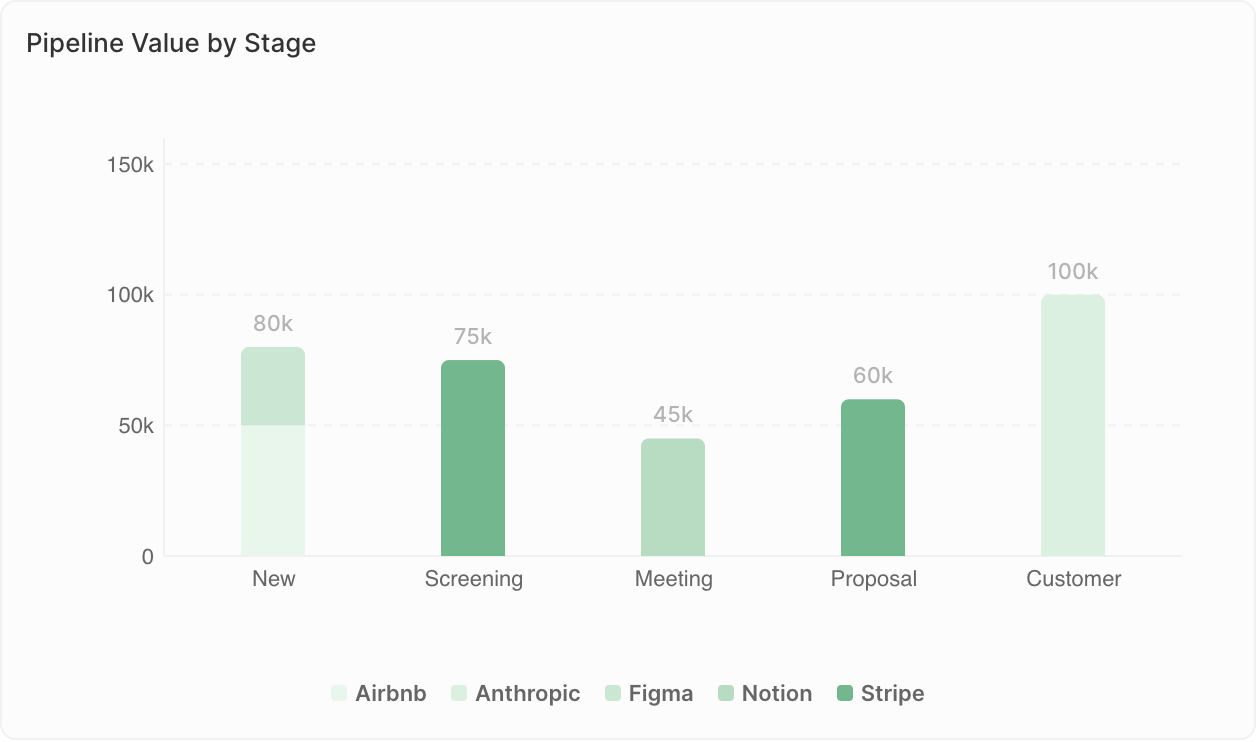
- Comparar valores entre categorías
- Mostrar clasificaciones
- Hacer seguimiento de métricas por período de tiempo
- Oportunidades por etapa
- Ingresos por representante de ventas
- Contactos agregados por mes
Límites de visualización: Los gráficos de barras pueden mostrar un máximo de 100 barras y 50 grupos por barra cuando se usa Agrupar por. Si ves la advertencia “Datos no mostrados: máximo de X barras por gráfico”, agrega filtros para acotar tus datos o cambia la agrupación (p. ej., agrupar por semana en lugar de por días).
Gráficos de pastel
Muestra las proporciones de un todo.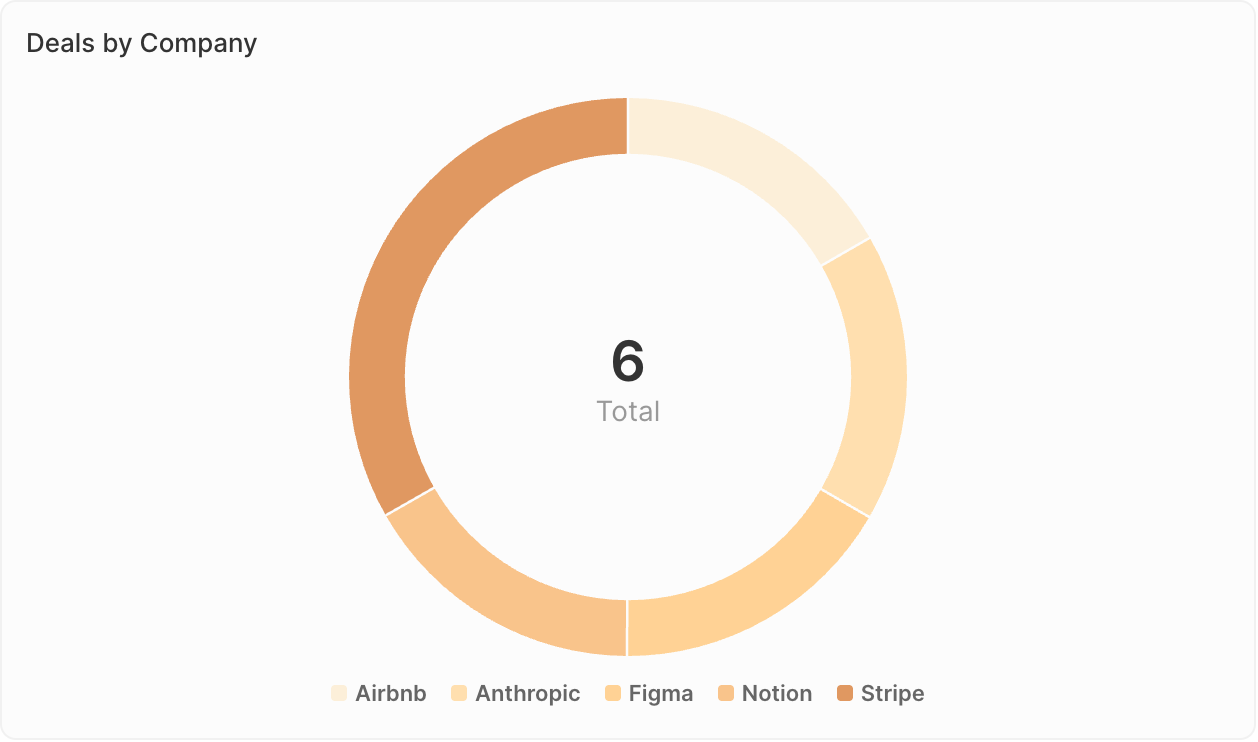
- Mostrar composición o distribución
- Comparar las partes con el todo
- Resaltar los segmentos principales
- Distribución de oportunidades por origen
- Desglose de contactos por sector
- Composición del embudo por propietario
Gráficos de líneas
Muestra las tendencias a lo largo del tiempo.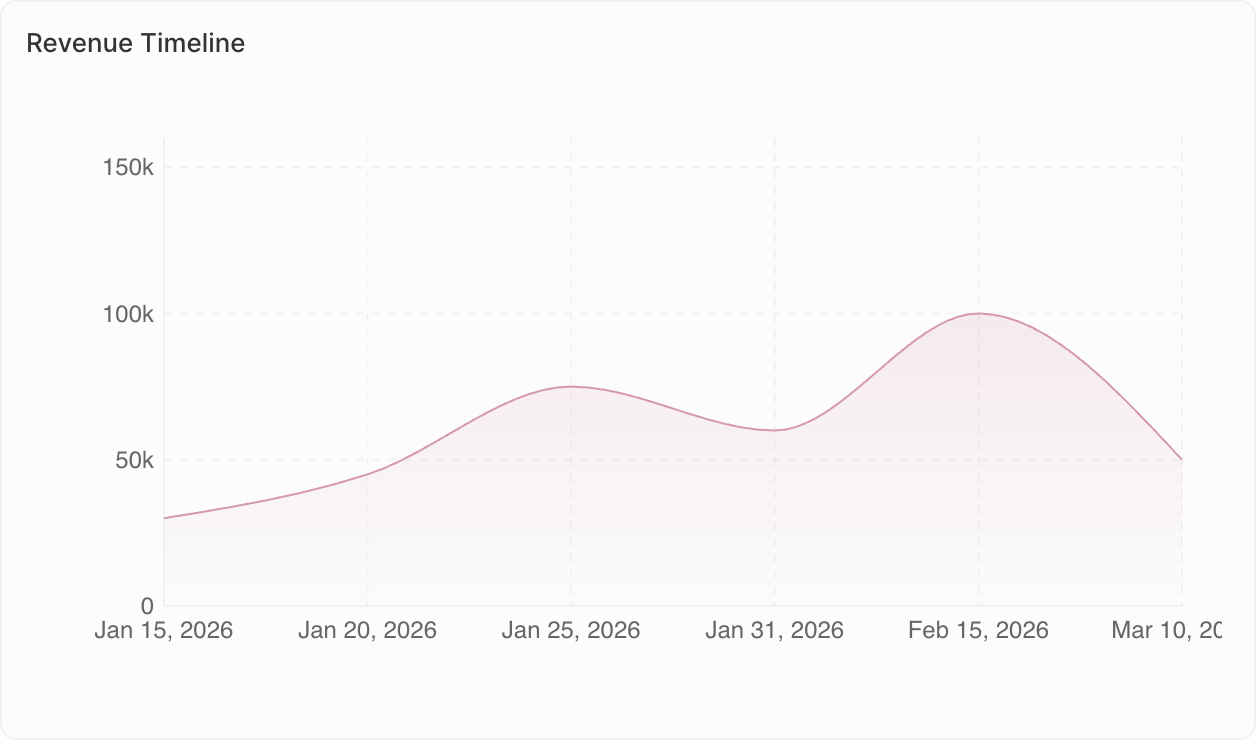
- Hacer seguimiento de los cambios a lo largo del tiempo
- Identificar tendencias
- Comparar múltiples métricas
- Tendencia mensual del número de oportunidades
- Crecimiento de ingresos por trimestres
- Niveles de actividad a lo largo del tiempo
Gráficos agregados
Muestra valores clave individuales de forma destacada.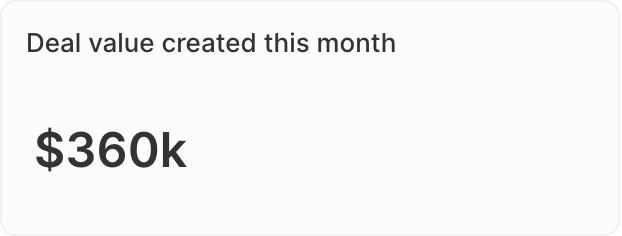
- Resaltar los KPI
- Mostrar totales o promedios
- Comprobaciones rápidas de estado
- Valor total del embudo
- Número de oportunidades abiertas
- Tasa de conversión
- Proporción: Para campos de tipo Select, calcula proporciones entre valores. Ve a Datos en pantalla → selecciona tu campo → activa la opción Proporción.
- Prefijo y sufijo: Agrega texto personalizado antes o después del número (p. ej., prefijo ”$” o sufijo ”%”) para mejorar la legibilidad.
iFrames
Incorpora herramientas y contenido externos directamente en tu panel.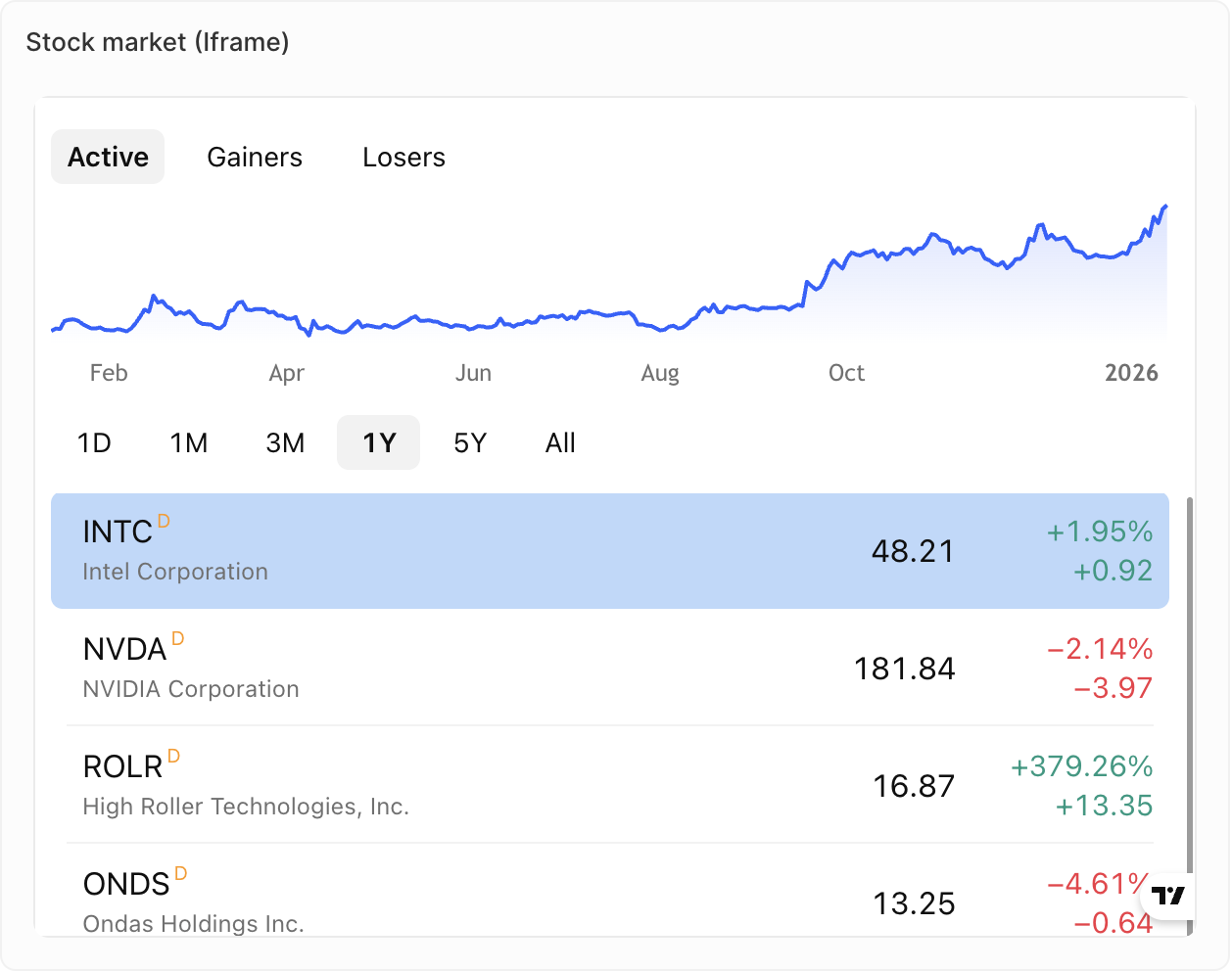
- Mostrar informes o paneles externos
- Integrar herramientas de ventas de terceros
- Mostrar contenido en tiempo real de otros sistemas
- Métricas de tu herramienta de soporte
- Métricas de tu herramienta de marcación
- Contenido en tiempo real de tu herramienta de secuencias de ventas
Texto enriquecido
Añade texto con formato y contenido directamente a tu panel.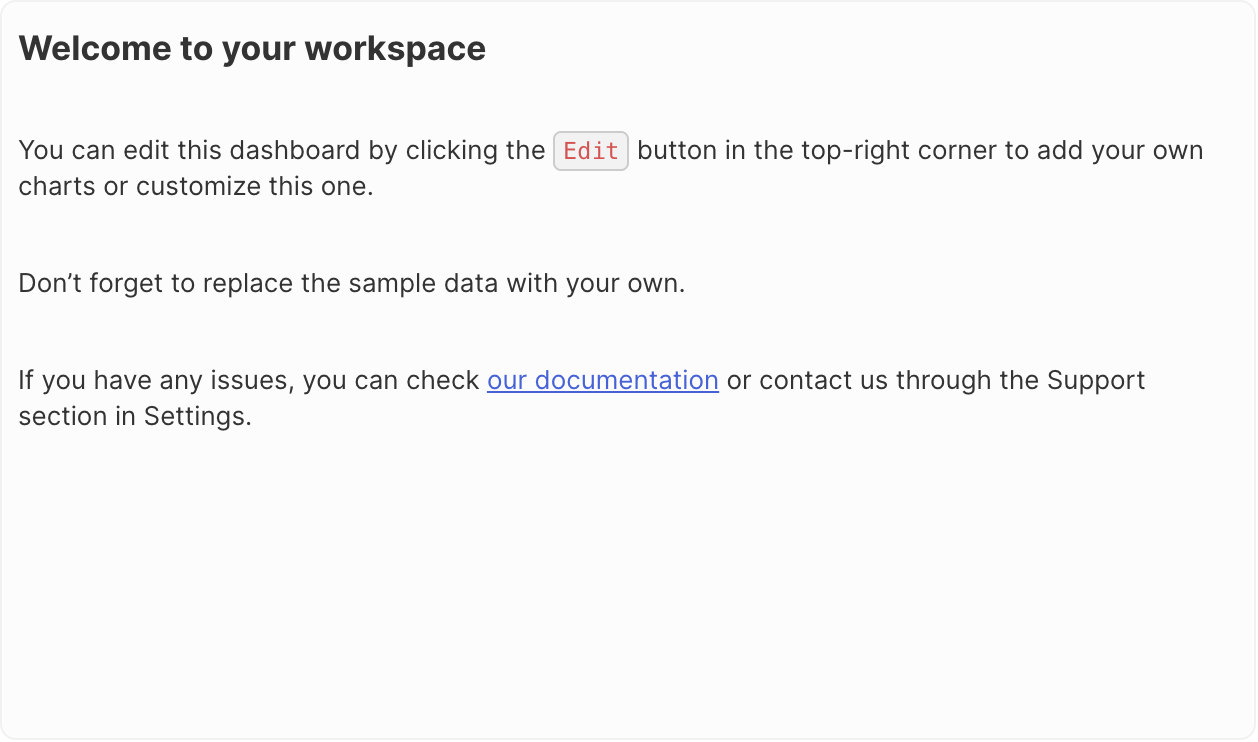
- Añadir contexto o instrucciones
- Descripciones del panel
- Notas y anotaciones
- Formato de texto enriquecido (negrita, cursiva, listas, etc.)
- Carga de imágenes y archivos
- Edición con estilo Markdown
Próximamente: Los gráficos de indicador y las tablas aún no están disponibles, pero están en nuestra hoja de ruta.
Duplicar widgets
- Haz clic en el widget
- Abre Opciones
- Haz clic en Duplicar widget