
El diseño principal
El centro de la pantalla es donde viven tus registros: personas, empresas, oportunidades, tareas, notas, paneles de control, flujos de trabajo y cualquier otro objeto que hayas creado. Aquí es donde ocurre el trabajo diario. Puedes ver, editar, eliminar registros desde allí así como crear nuevas vistas.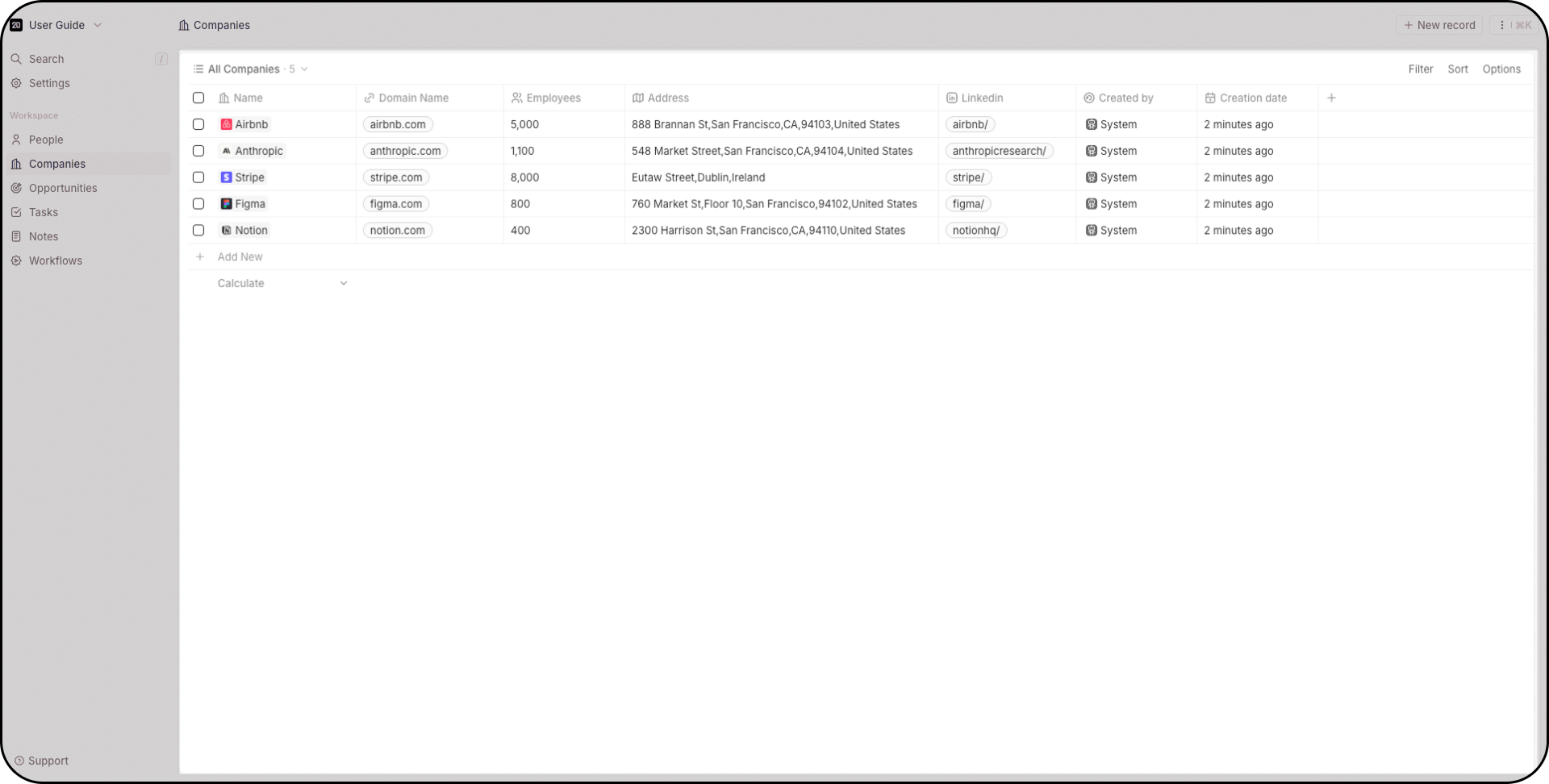
Barra de navegación
En el lado izquierdo, de arriba a abajo, podrás:- Alterna entre tus diferentes espacios de trabajo usando el menú desplegable o crea uno nuevo
- Usa la barra de búsqueda (presiona
/para enfocarla al instante) - Abre la sección de Configuración
- Accede directamente a tus vistas favoritas. Las vistas favoritas son únicas para cada usuario.
- Alterna entre diferentes objetos
- Crea automatizaciones usando flujos de trabajo
Menú de Comandos
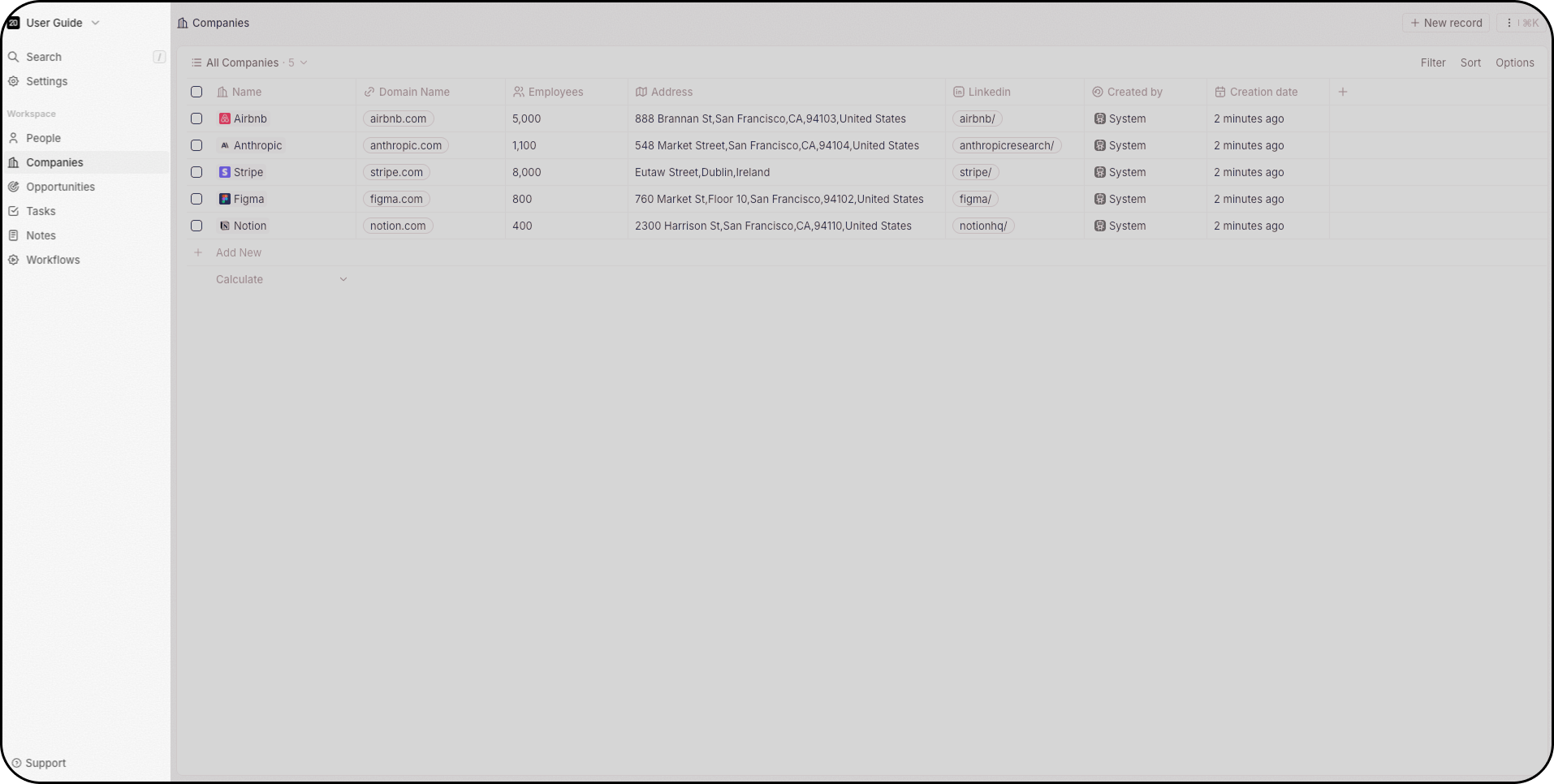
El menú de comandos te da acceso rápido a acciones en Twenty. Puedes acceder de dos maneras:- Atajo de teclado: Presiona
Cmd + K(Mac) oCtrl + K(Windows) - Ratón: Haz clic en los tres puntos en la esquina superior derecha Desde allí, puedes:
- Crea nuevos registros
- Importa y exporta datos en formato CSV
- Crea nuevas vistas
- Accede a los registros eliminados (Twenty admite eliminaciones lógicas y definitivas)
- Consulta los atajos de teclado para acceder rápidamente a los objetos de tu espacio de trabajo
La barra de búsqueda
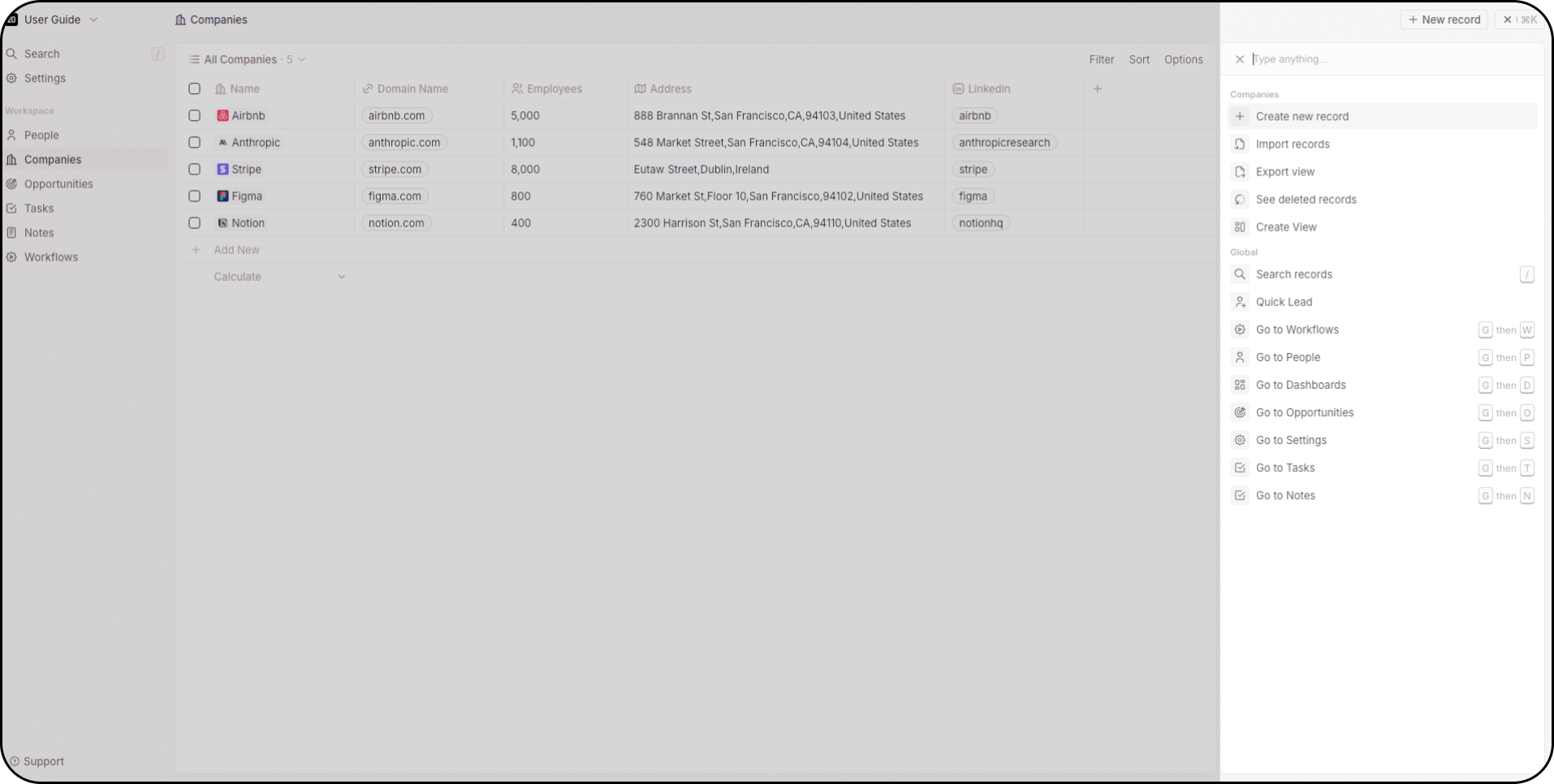
La barra de búsqueda es accesible a través del Menú de Comandos, en la parte superior de tu barra de navegación, o presionando/ para enfocarla al instante. La búsqueda funciona en todos los objetos.
Panel lateral
Cuando haces clic en un registro, el panel lateral aparece a la derecha. Esto te da una vista general rápida de la información clave del registro, sin llevarte a otra página. Desde allí, puedes decidir cerrar esta vista general u obtener información adicional sobre este registro haciendo clic en el botón Abrir.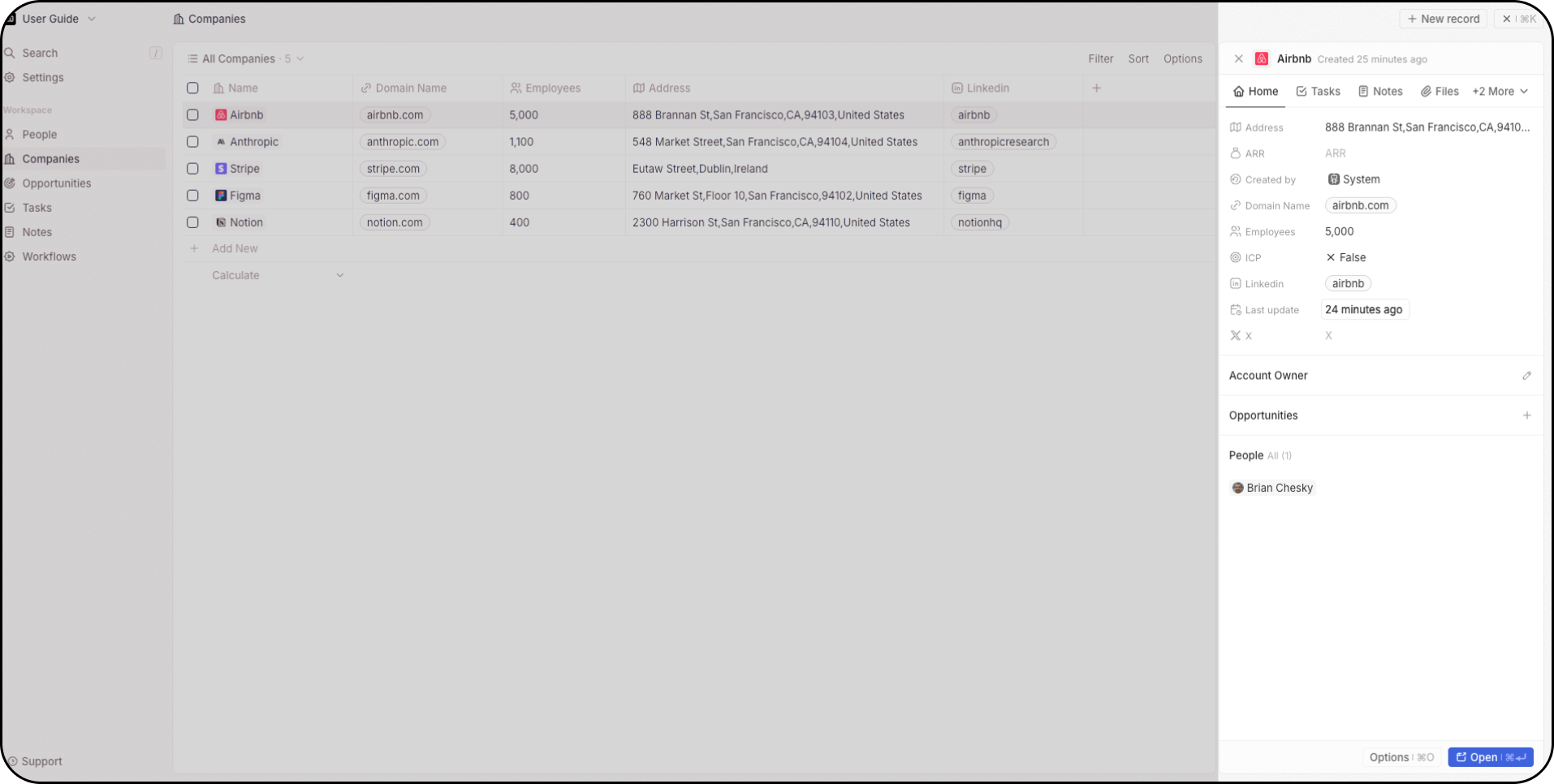
Vistas
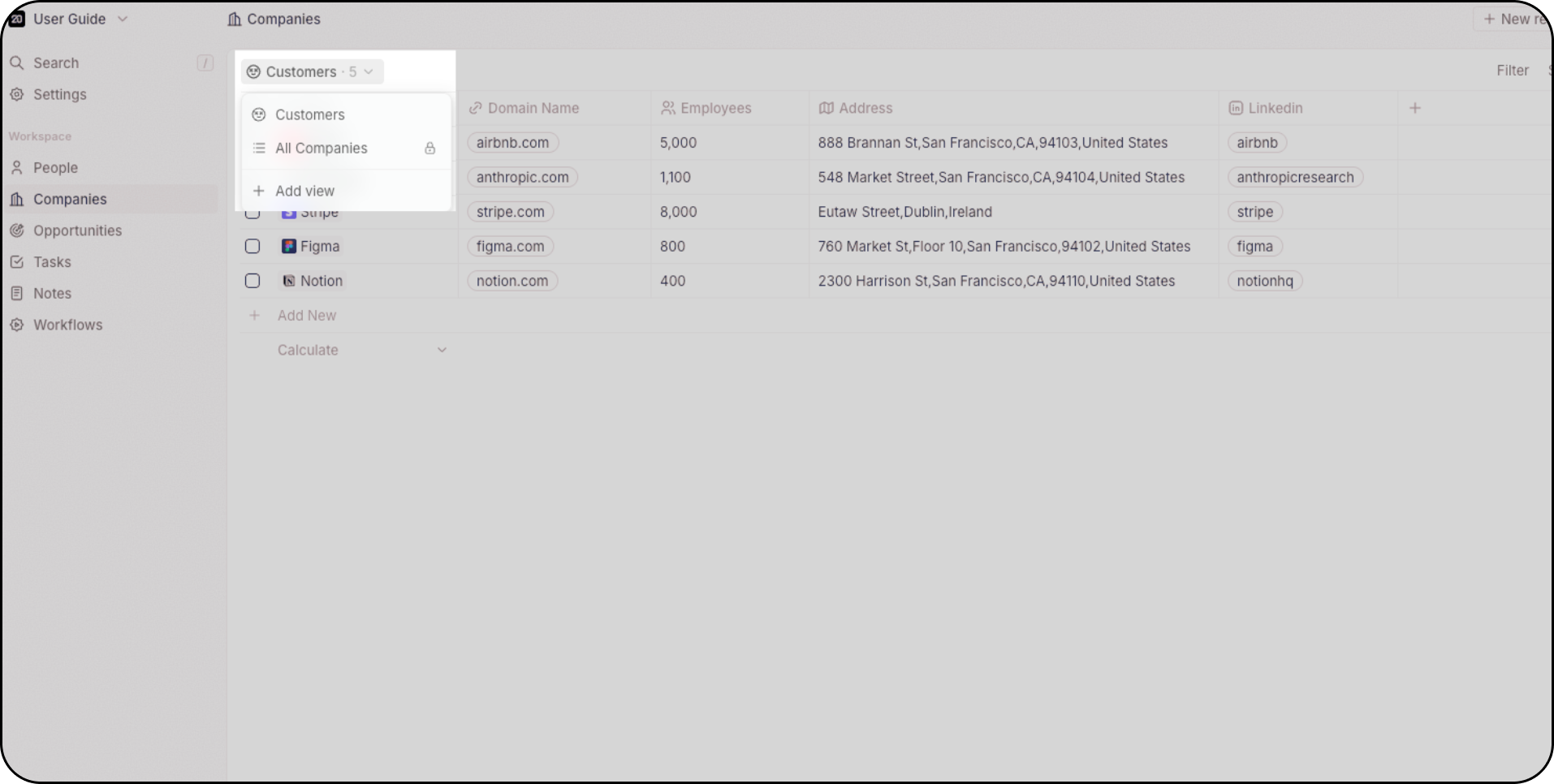
Cada objeto (como Oportunidades o Personas) admite múltiples vistas. No estás limitado en cuanto al número de vistas por objeto. Usa el menú desplegable en la parte superior izquierda del diseño principal para alternar entre las diferentes vistas. Por ejemplo:- Usa una vista Kanban para hacer seguimiento de las oportunidades por etapa
- Usa la vista Agrupar por para crear secciones y mejorar la eficiencia
- Usa filtros para centrarte en registros específicos (por ejemplo, clientes potenciales creados la semana pasada)
- Guarda vistas filtradas para reutilizarlas más tarde
- Vistas favoritas para un acceso rápido
Configuración
Abre la Configuración desde la parte superior izquierda para:- Conecta tu buzón y tus cuentas de calendario para una sincronización perfecta del correo electrónico y el calendario
- Personaliza tu modelo de datos: crea objetos personalizados, campos y relaciones
- Accede al área de pruebas de la API y configura webhooks
- Gestiona los permisos de usuario y los controles de acceso al espacio de trabajo
- Invita a los miembros del equipo y gestiona los roles de usuario
- Edita tu perfil y las preferencias del espacio de trabajo
- Configura la facturación y supervisa el uso de créditos de flujos de trabajo
- Descubre y habilita próximas funciones (en Actualizaciones → Acceso anticipado)
- Acceder al Soporte para comunicarte vía chat en vivo
- Abrir la Documentación para explorar la Guía del Usuario y la documentación para desarrolladores
Si no ves todas esas secciones en Configuración, contacta a tu administrador del espacio de trabajo - algunas de ellas tienen acceso restringido.