
개요
이 가이드는 회사를 Twenty로 가져오는 과정을 단계별로 안내합니다. 회사는 먼저 가져와야 합니다. People과 Opportunities가 회사에 연결되기 때문입니다.시작하기 전에
사전 준비 체크리스트
파일이 CSV, XLSX 또는 XLS 형식임
파일의 레코드가 10,000개 미만임
파일에 중복된 도메인이 없음
모든 사용자 정의 필드가 Settings → Data Model에 존재함
10,000개 이상의 회사를 가져와야 하나요? 여러 파일로 분할하거나 API 가져오기를 사용하세요.
1단계: 회사 데이터 준비
필수 및 권장 필드
| 필드 | 필수? | 형식 | 노트 |
|---|---|---|---|
| Name | 권장 | 텍스트 | 회사 표시 이름 |
| 도메인 | 권장 | https://domain.com | 고유 식별자 |
| 주소 | 선택 사항 | 여러 열 | 아래 참조 |
| 직원 수 | 선택 사항 | 숫자 | 직원 수 |
| 사용자 정의 필드 | 선택 사항 | 항목에 따라 다름 | Data Model에 존재해야 함 |
도메인 형식
도메인 열:- Domain / Domain Label:
acme.com - Domain / Domain URL:
https://acme.com
주소 형식
주소는 여러 열로 구성된 중첩 필드입니다:CSV 예시 구조
전문가 팁: 가져오기 중에 Download sample file을 클릭하여 Twenty가 기대하는 정확한 열 이름을 확인하세요.
2단계: 가져오기 기능에 액세스
옵션 1: Companies 보기에서- 왼쪽 사이드바에서 Companies로 이동하세요
- 오른쪽 상단의 ⋮ 아이콘을 클릭하세요
- Import records를 선택하세요
Cmd + K(Mac) 또는Ctrl + K(Windows)를 누르세요- “import”를 입력하세요
- Import records를 선택하세요
- Companies를 선택하세요
3단계: 파일 업로드
- Select file을 클릭하세요
- CSV, XLSX 또는 XLS 파일을 선택하세요
- Twenty가 파일을 분석할 때까지 기다리세요
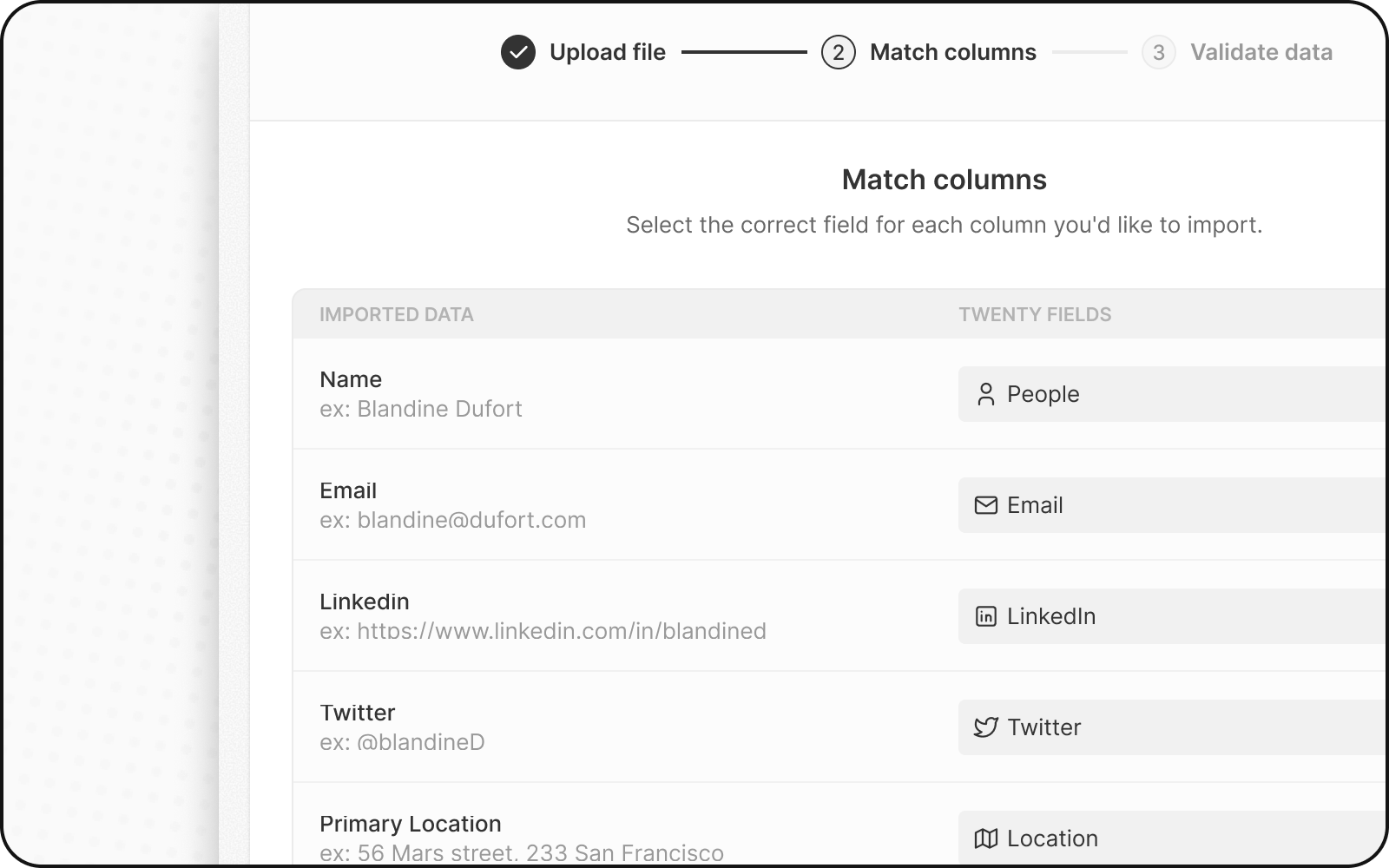
4단계: 열 매핑
Twenty가 열을 필드에 자동으로 매칭하려고 시도합니다. 검토 및 조정:- 자동 매핑 확인 — 올바른지 확인하세요
- 잘못된 매핑 수정 — 드롭다운을 클릭하여 올바른 필드를 선택하세요
- 열 건너뛰기 — 가져오지 않을 열은 Do not map을 선택하세요
중요한 매핑 규칙
- Domain: Domain / Domain URL에 매핑하세요(Domain Label이 아님)
- Address: 각 부분을 해당 열(City, State 등)에 매핑하세요
- 선택 필드: 값은 기존 옵션과 일치해야 합니다(또는 다음 단계에서 매핑하게 됩니다)
5단계: 선택 필드 값 매핑
선택 또는 다중 선택 필드가 있는 경우:- Twenty에서 사용자의 값을 기존 옵션과 나란히 표시합니다
- 파일의 각 값을 Twenty 옵션과 매칭하세요
- 필요하면 새 옵션을 만드세요
선택 옵션은 표시 레이블이 아니라 API 이름을 사용합니다. API 이름을 보려면 Settings → Data Model에서 Advanced mode를 활성화하세요.
6단계: 오류 검토 및 수정
가져오기를 완료하기 전에 Twenty가 데이터를 검증합니다:- Next Steps를 클릭하세요
- 오류가 있는 행은 노란색으로 강조 표시됩니다
- 오류를 직접 수정 — 셀을 클릭하고 값을 편집하세요
- 문제가 있는 행 제거 — 해당 행을 건너뛰려면 X를 클릭하세요
일반적인 회사 가져오기 오류
| 오류 | 원인 | 해결책 |
|---|---|---|
| 중복 도메인 | 도메인이 Twenty에 이미 존재함 | 파일에서 제거하거나 기존 레코드를 업데이트하세요 |
| 잘못된 도메인 형식 | 잘못된 형식 | https://domain.com을 사용하세요 |
| 필수 필드 누락 | 필수 필드가 비어 있음 | 값을 입력하거나 해당 행을 제거하세요 |
7단계: 가져오기 완료
- 가져오기 요약을 검토하세요
- 가져오려면 확인을 클릭하세요
- 가져오기가 완료될 때까지 기다리세요
- 몇 개의 레코드를 확인하여 검증하세요
회사 가져오기 후
이제 회사에 연결되는 레코드를 가져올 수 있습니다:- 연락처 가져오기 — 도메인을 사용하여 회사에 연결하세요
- 기회 가져오기 — 회사에 연결하세요
- 가져오기를 검증 — 데이터가 올바른지 확인하기 위해 몇 개의 레코드를 샘플로 점검하세요
기존 회사 업데이트
새로 생성하는 대신 회사를 업데이트하려면:- 파일에
domain또는id열을 포함하세요 - Twenty는 이 고유 식별자로 레코드를 매칭합니다
- 기존 회사는 업데이트되고, 새 회사는 생성됩니다
FAQ
왜 두 회사가 동일한 도메인을 가질 수 없나요?
왜 두 회사가 동일한 도메인을 가질 수 없나요?
도메인은 Twenty에서 고유 식별자입니다. 이는 중복 회사를 방지하고 이메일 동기화가 올바른 회사에 이메일을 정확히 연결되도록 보장합니다.
도메인이 없는 회사가 있으면 어떻게 하나요?
도메인이 없는 회사가 있으면 어떻게 하나요?
도메인을 비워둘 수 있습니다. 하지만 더 나은 데이터 품질과 자동 이메일 연결을 위해 가능하면 도메인을 추가할 것을 권장합니다.
People이 연결되지 않은 회사를 가져올 수 있나요?
People이 연결되지 않은 회사를 가져올 수 있나요?
예! 먼저 회사를 가져온 다음, 이후 개인을 가져와 회사 도메인을 사용해 서로 연결할 수 있습니다.
이미 존재하는 도메인을 가져오면 어떻게 되나요?
이미 존재하는 도메인을 가져오면 어떻게 되나요?
기존 회사와 일치하는 고유 식별자(도메인 또는 id)를 포함하면, Twenty는 중복을 생성하는 대신 해당 회사를 업데이트합니다.
'duplicate domain' 오류는 어떻게 해결하나요?
'duplicate domain' 오류는 어떻게 해결하나요?
파일에서 중복을 제거하거나, 회사의
id를 포함하여 기존 레코드를 업데이트하세요.