
주요 레이아웃
화면 중앙은 레코드가 있는 곳입니다: 사람, 회사, 영업기회, 작업, 노트, 대시보드, 워크플로우, 그리고 생성한 기타 모든 개체. 여기에서 일상의 작업이 이루어집니다. 기록물을 보고, 편집하고, 삭제할 수 있으며 새로운 보기를 생성할 수 있습니다.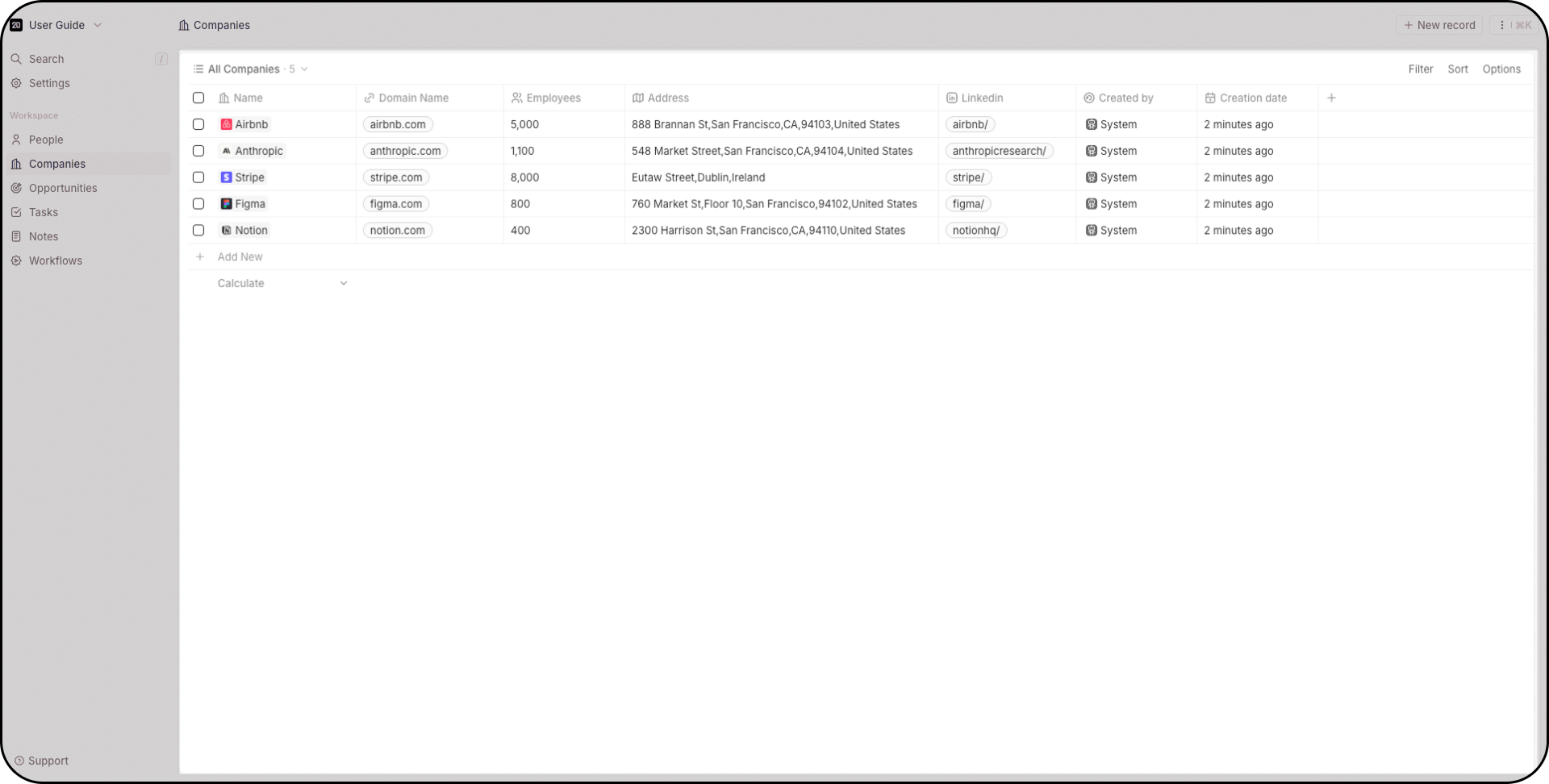
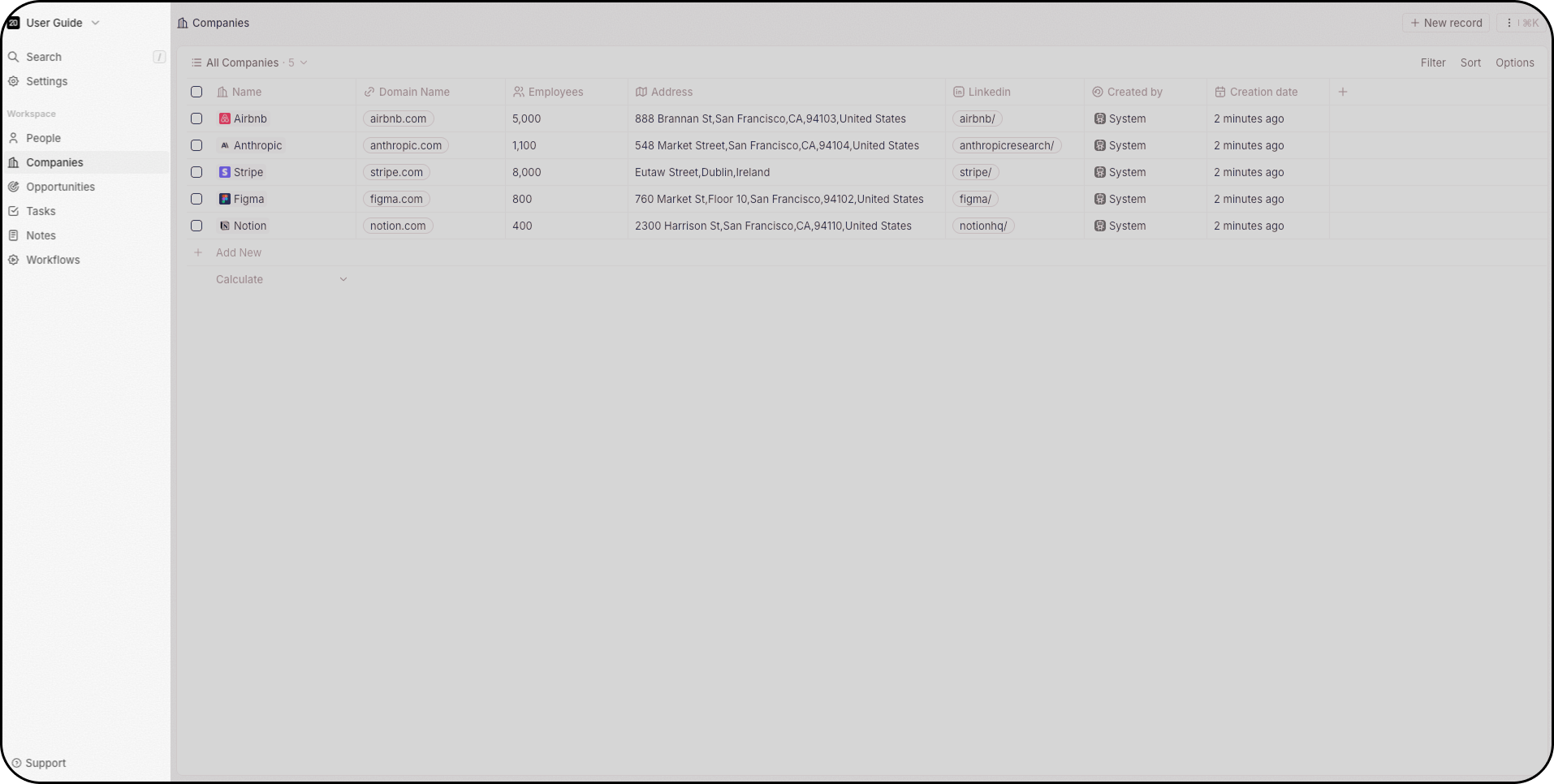
내비게이션 바
왼쪽에서는 위에서 아래 순서로 다음을 수행할 수 있습니다:- 드롭다운 메뉴를 사용하여 여러 작업 공간 간에 전환하거나 새 작업 공간을 만듭니다.
- 검색창을 사용하세요 (즉시 초점을 맞추려면
/를 누르세요) - 설정 섹션 열기
- 즐겨찾기 보기에 직접 액세스할 수 있습니다. 즐겨찾기는 사용자마다 고유합니다.
- 다른 객체 간 전환
- 워크플로우를 사용하여 자동화를 생성합니다.
명령 메뉴
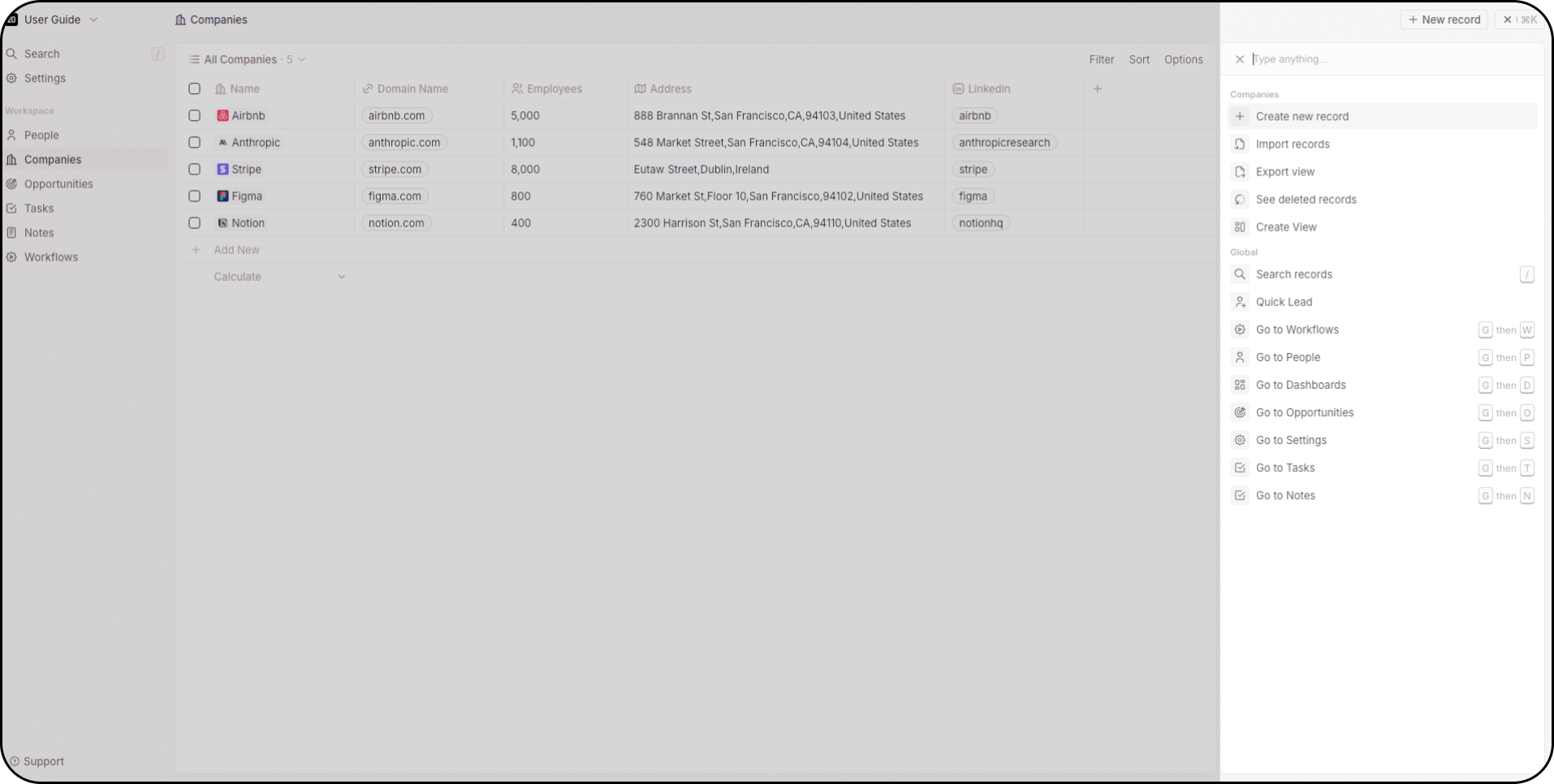
명령 메뉴는 Twenty에서 작업에 빠르게 접근할 수 있는 기능을 제공합니다. 두 가지 방법으로 접근할 수 있습니다:- 키보드 단축키:
Cmd + K(Mac) 또는Ctrl + K(Windows)을 누르세요 - 마우스: 오른쪽 위 모서리에 있는 세 개의 점을 클릭하세요 그곳에서 다음을 수행할 수 있습니다:
- 새 기록물을 생성
- csv를 통한 데이터 가져오기 및 내보내기
- 새 보기를 생성
- 삭제된 기록에 접근 (Twenty는 소프트 삭제와 하드 삭제를 지원합니다)
- 작업 공간에서 객체에 빠르게 접근할 수 있는 키보드 단축키 보기
검색 표시줄
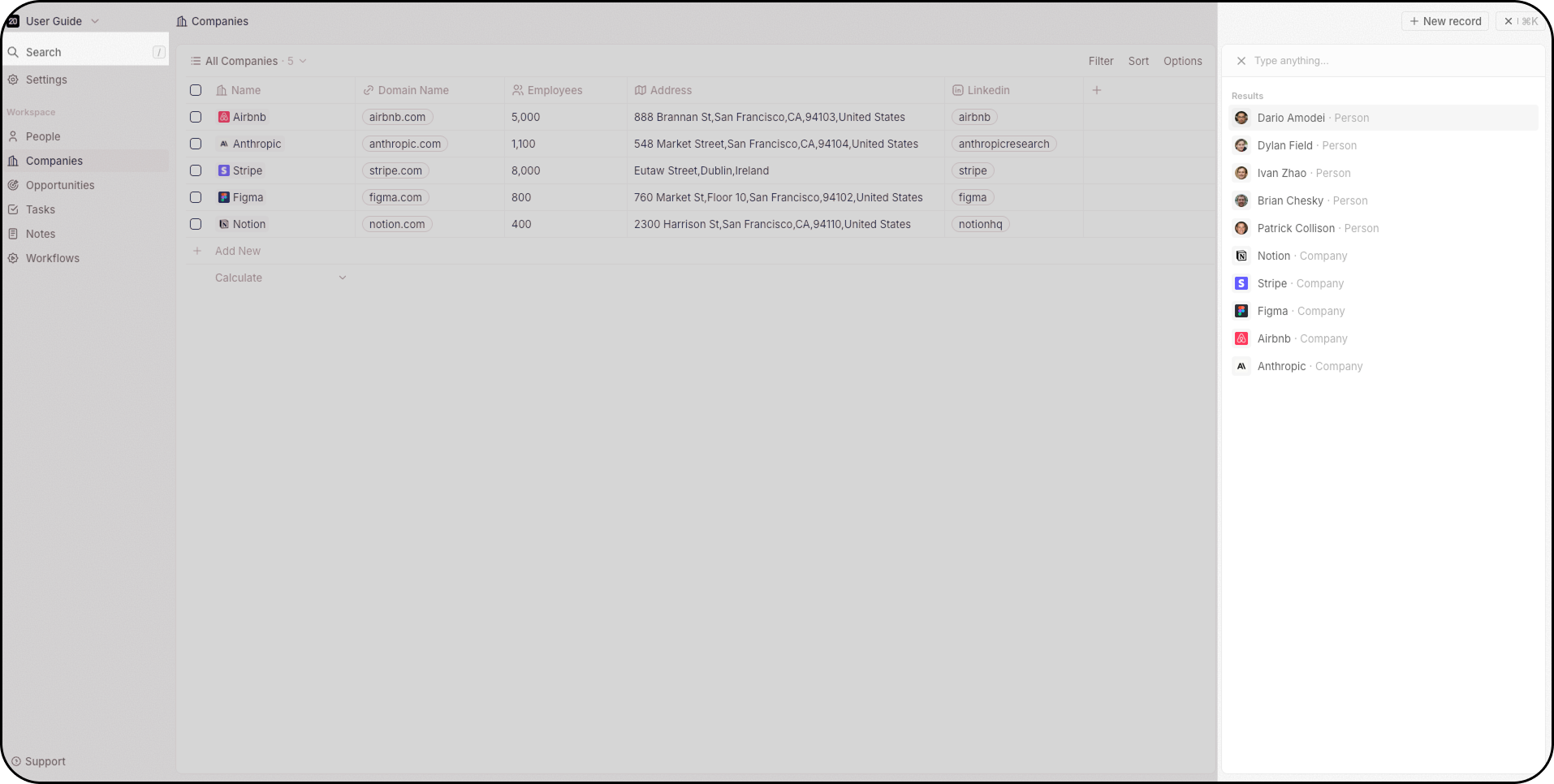
검색 표시줄은 명령 메뉴를 통해서나 내비게이션 바 상단에서 사용할 수 있으며, 즉시 해당 항목에 포커스를 맞추려면/를 누르세요. 검색은 모든 개체 전반에서 작동합니다.
사이드 패널
레코드를 클릭하면 오른쪽에 사이드 패널이 표시됩니다. 다른 페이지로 이동하지 않고도 해당 레코드의 핵심 정보를 빠르게 확인할 수 있습니다. 그곳에서 이 개요를 닫거나 ‘Open’ 버튼을 클릭하여 이 레코드에 대한 추가 정보를 확인할 수 있습니다.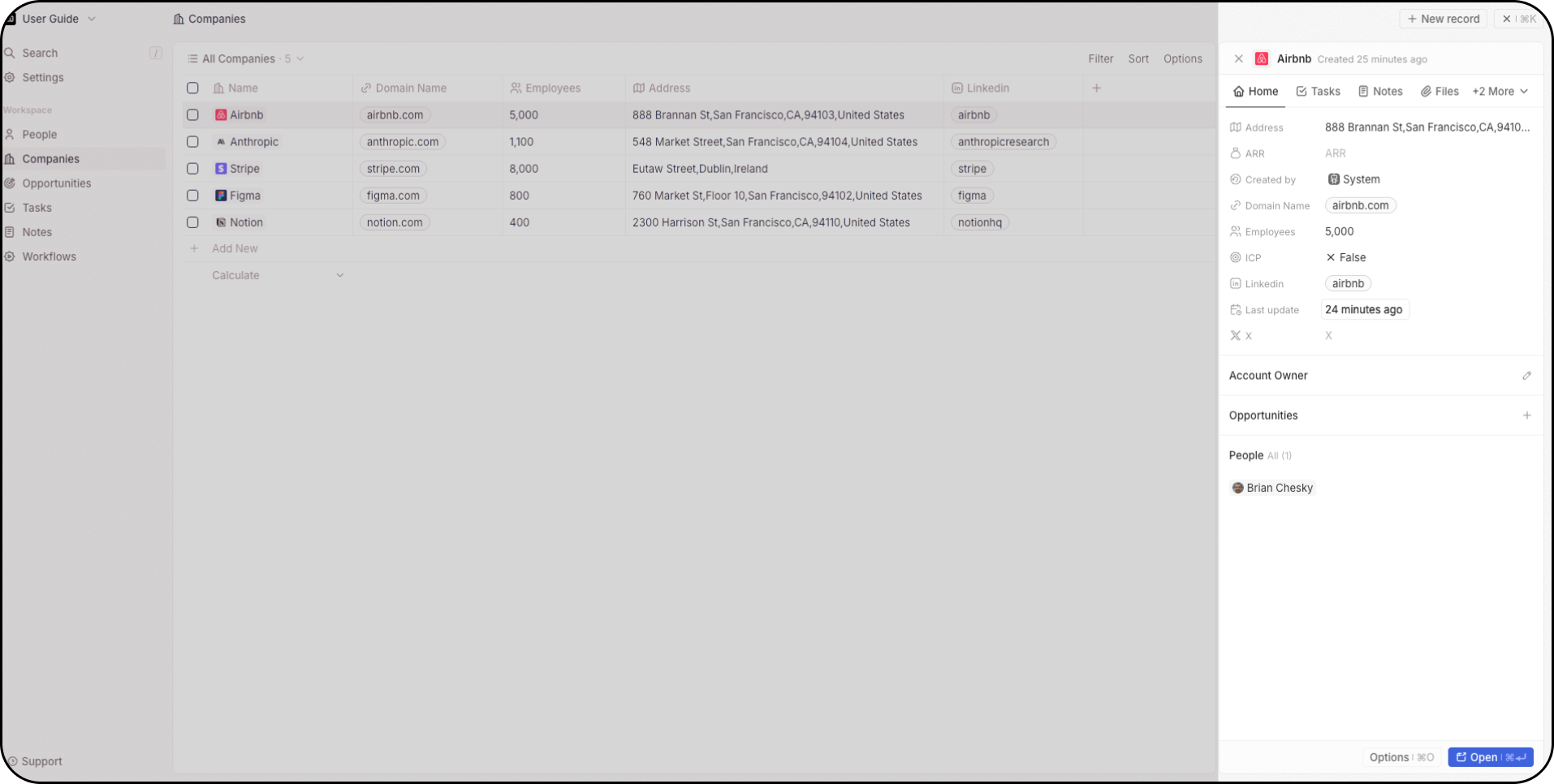
보기
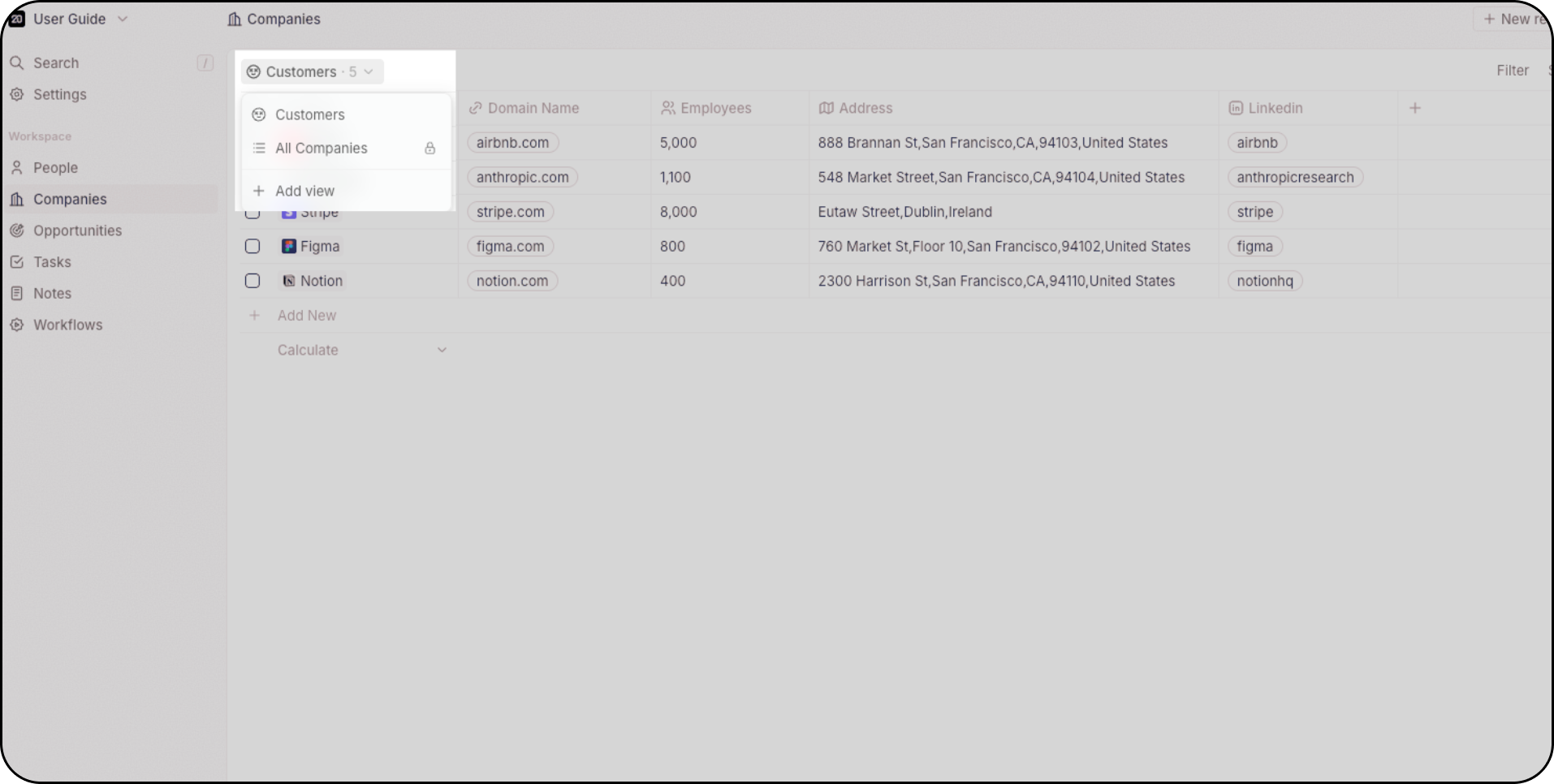
모든 객체(예: 기회 또는 사람)는 여러 보기를 지원합니다. 객체당 보기 수에는 제한이 없습니다. 주요 레이아웃의 좌측 상단의 드롭다운 메뉴를 사용하여 다양한 보기 간 전환이 가능합니다. 예를 들어:- 기회를 스테이지별로 추적하기 위해 Kanban 뷰를 사용하세요
- 섹션을 만들고 효율성을 높이기 위해 그룹 보기를 사용하세요
- 특정 기록물에 집중하기 위해 필터를 사용하세요 (예: 지난주에 생성된 리드)
- 필터된 보기를 저장하여 나중에 다시 사용하세요
- 빠른 접근을 위해 보기를 즐겨찾기로 지정하세요
설정
상단 왼쪽에서 설정을 열어 다음을 수행합니다:- 메일박스와 캘린더 계정을 연결하여 이메일과 캘린더를 원활하게 동기화합니다
- 데이터 모델을 사용자 정의하세요: 사용자 정의 객체, 필드, 관계를 생성합니다
- API 플레이그라운드에 접속하고 웹훅을 구성하세요
- 사용자 권한을 관리하고 작업 공간 접근 제어를 관리합니다
- 팀원을 초대하고 사용자 역할을 관리합니다
- 프로필과 작업 공간 환경설정을 편집합니다
- 청구를 설정하고 워크플로우 크레딧 사용량을 모니터링합니다
- 다가오는 기능을 찾아보고 활성화하세요(Updates → Early Access 아래)
- 지원에 접속하여 라이브 채팅으로 문의하세요
- 문서를 열어 사용자 가이드와 개발자 문서를 둘러보세요
설정 아래에서 해당 섹션이 모두 보이지 않는 경우, 워크스페이스 관리자에게 문의하세요 - 일부는 액세스가 제한되어 있습니다.