
关于操作
动作定义触发后将发生的事件。 你可以将多个操作串联在一起,以构建复杂的自动化流程。记录操作
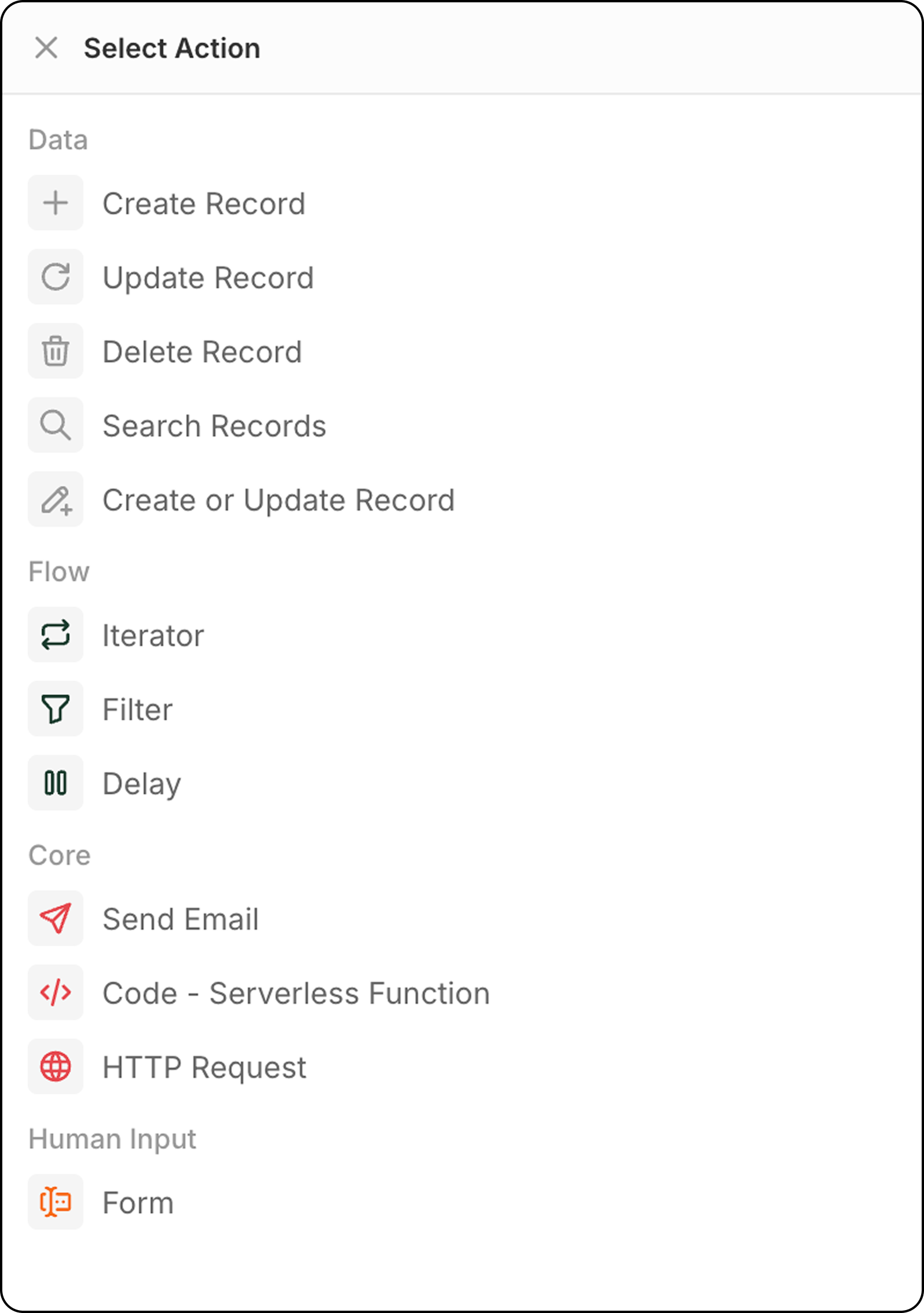
创建记录
在选定的对象中添加新记录。 配置:- 选择目标对象
- 填写必填和可选字段
- 使用来自先前步骤的数据,或手动输入值来填充字段
更新记录
修改选定对象中的现有记录。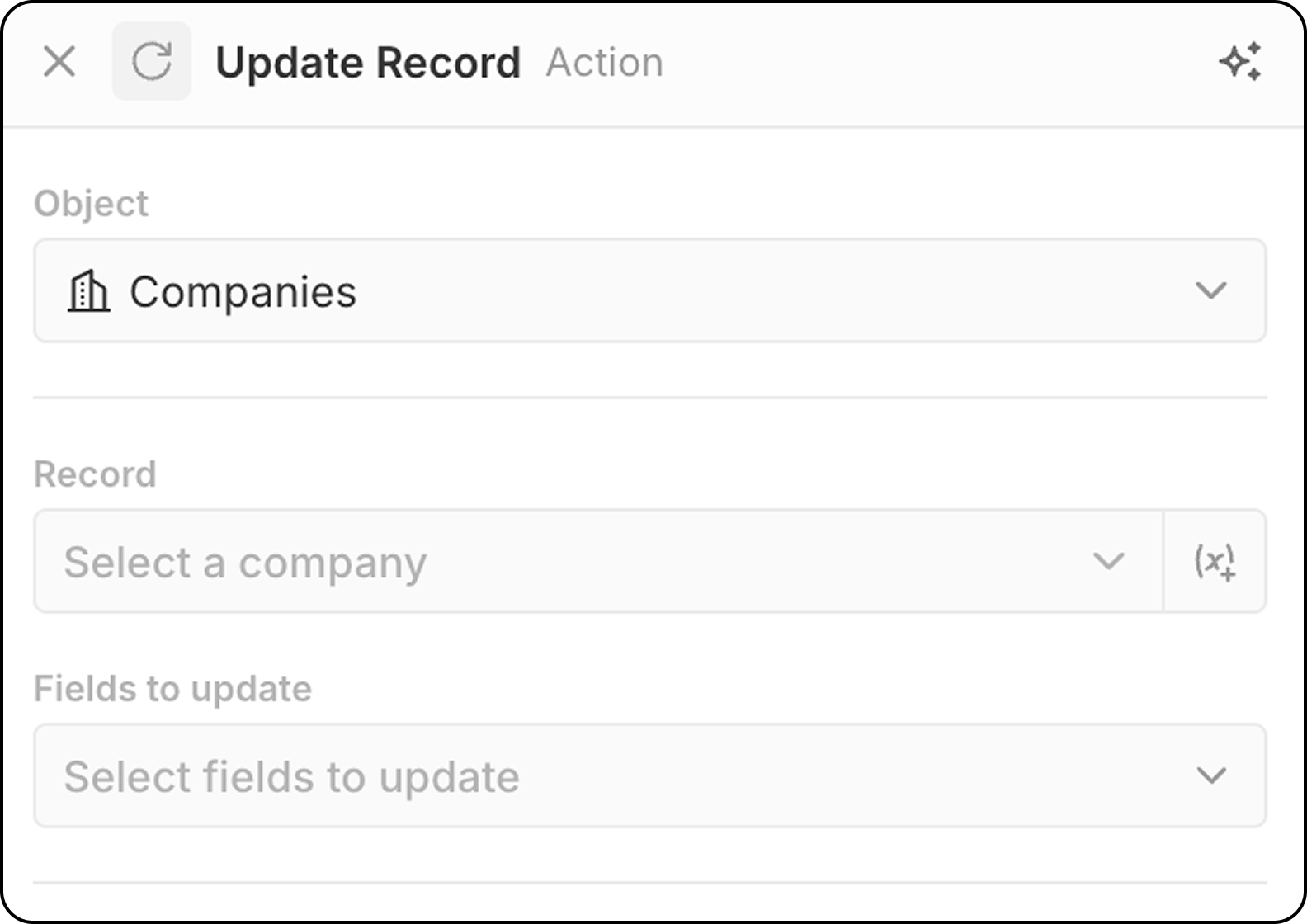
- 选择目标对象
- 选择要更新的特定记录.
- 你可以通过下拉菜单选择一个固定记录,该菜单会显示所有可用记录。
- 或者通过使用
(x+)指定在先前步骤中找到的记录,让记录被动态选择。 此阶段无法根据不同条件搜索该记录。 如果你尚未确定该记录,请在此Update Record步骤之前添加一个Search Record步骤。
- 选择要修改的字段并输入新值
删除记录
从选定的对象中删除记录。 配置:- 选择目标对象
- 选择要删除的特定记录
搜索记录
在选定对象中使用过滤条件查找记录。 配置:- 选择要搜索的对象
- 设置过滤条件以缩小结果
- 配置排序和限制
限制:Search Records 最多返回 200 条记录。 如果需要处理更多,请添加特定筛选器以减少结果,或使用计划的工作流分批处理。
Upsert 记录
根据匹配条件创建新记录或更新现有记录。 当你不确定记录是否已存在时,这非常有用。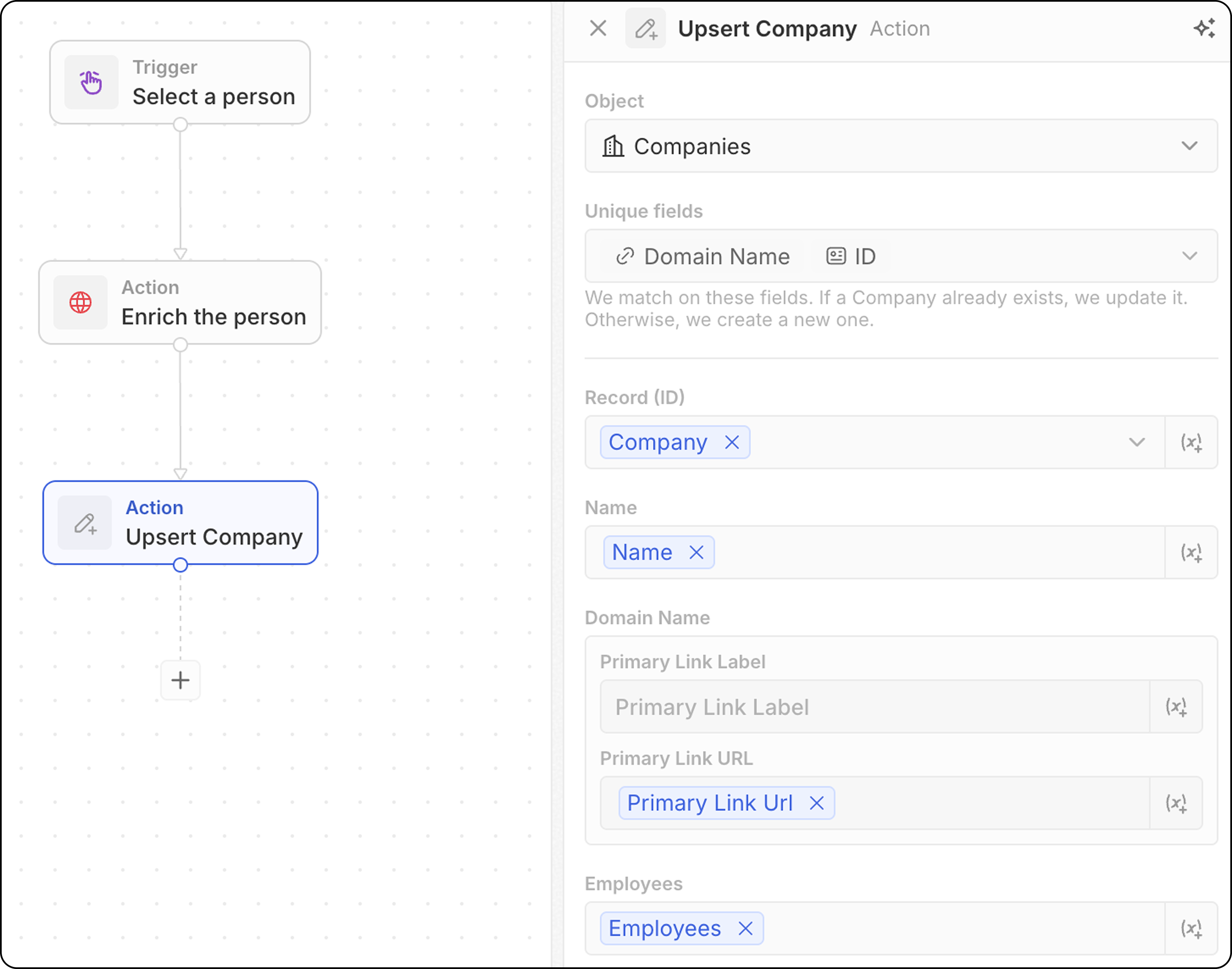
- 选择目标对象
- 请注意哪些字段可用于匹配:People 使用 email,Companies 使用 domain,任何对象使用 ID,或任何标记为 “Unique” 的字段。 你需要在下方至少填充其中一个。
- 填写字段值。 别忘了至少填充一个唯一标识符。
仅添加一个唯一标识符时,匹配通常效果更好。 例如,下面的截图将基于其域名匹配公司。 不一定需要 ID。
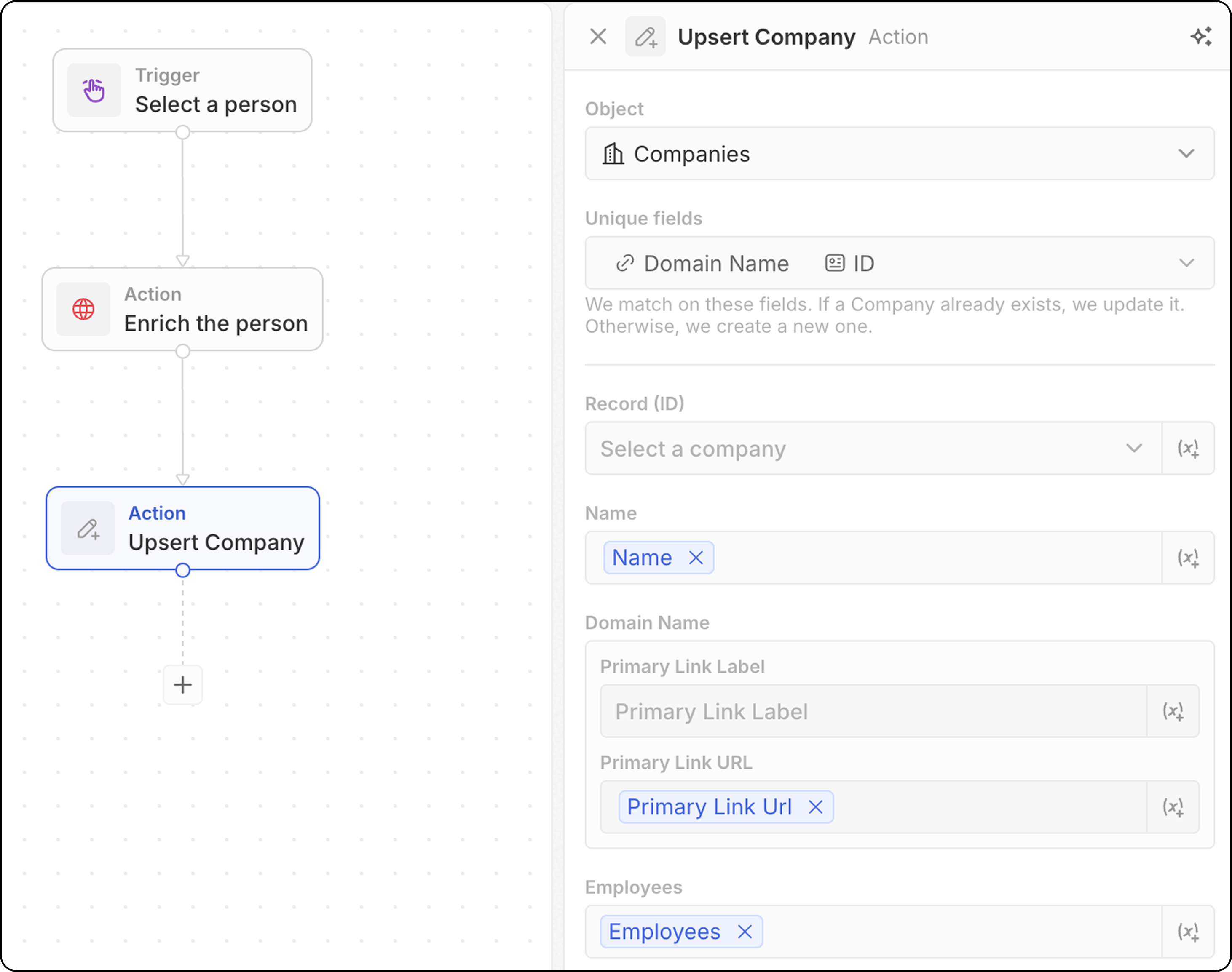
- 使用来自先前步骤的数据填充字段
- 搜索与您的条件匹配的记录
- 如果找到 → 更新现有记录
- 如果未找到 → 创建新记录
工作流操作
迭代器
循环遍历前一步返回的记录数组,允许你对每条记录分别执行操作。 配置:- 从前一步中选择记录数组(例如,来自“搜索记录”的结果、来自具有批量可用性的手动触发、来自代码节点)
- 定义要对循环中每个记录执行的动作.
- 你可以在迭代器中添加多个操作。
- 在迭代器中使用分支时,确保每个分支的最后一步连接回迭代器以闭合循环。
- 访问
Current Item字段:要使用当前正在处理的记录中的字段,点击 Iterator 步骤,然后选择 Current item。 将显示该记录可用字段的列表,并可选择用于后续操作。
过滤
根据指定条件过滤记录,仅允许满足条件的记录通过。 配置:- 选择要过滤的记录
- 定义过滤条件和标准
- 配置哪些记录应通过到后续步骤
- 输出:筛选器节点不返回数据——它们充当闸门。 如果满足条件,工作流将继续。 否则,工作流会在该分支停止。
IS运算符可用于数值字段。 其作用等同于EQUAL。
延迟
将工作流执行暂停指定时长或直到特定日期/时间。 延迟类型:| 类型 | 描述 |
|---|---|
| 持续时间 | 等待特定时长(天、小时、分钟、秒) |
| 计划日期 | 等待直到特定日期和时间 |
- 设置天、小时、分钟和/或秒
- 组合多个单位(例如 2 天 4 小时)
- 选择日期和时间
- 可以引用前一步的日期字段(例如,在会议后 3 天跟进)
- 在发送跟进邮件前等待 24 小时
- 暂停直到商机的关闭日期
- 将操作安排在工作时间内
计划日期不能早于当前时间。 如果使用了前一步的日期字段且该日期已过去,工作流将失败。
- 无最长期限限制——你可以设置分钟、天、周或更长的延迟
- 消耗 1 个点数——无论持续时间如何,延迟节点执行时会消耗。
- 等待期间不消耗点数——5 分钟的延迟与 5 天的延迟成本相同
通信操作
发送邮件
从工作流发送电子邮件。 这非常适合使用模板的群发邮件。 邮件看起来就像你从邮箱发送的邮件。 不适合新闻简报(需要更丰富的格式)或自动化邮件序列。 先决条件:在“设置” → “账户”中添加电子邮件账户 配置:- 选择发件邮箱账户
你只能从与自己 Twenty 账户同步的邮箱发送邮件。 从其他团队成员的邮箱发送(例如账户所有者的邮箱)已在规划中。
- 输入收件人电子邮件地址.
目前只能指定一个收件人。
- 设置主题行。
- 撰写消息内容. 你可以设置链接格式、创建编号列表、项目符号列表、添加附件。
目前无法添加 HTML 签名。
表单
在工作流执行期间提示表单以收集用户输入。 随后可在后续步骤中使用这些响应,根据输入创建记录、发送电子邮件或执行其他任何操作。 配置:- 配置要求用户填写的字段。 针对每个字段,选择
- 一种类型:文本、数字、日期、指定记录、选择字段。 所有对象的选择字段均可用。
- 一个标签
- 在
Placeholder下设置默认值(可选)
- 编辑表单标题
Cmd + K 调用。
如何填写表单:
- 从命令菜单
Cmd K触发你的手动工作流 - 在侧边面板中填写显示的表单并点击
Submit。
这些字段无法设为必填。
集成操作
代码
在工作流中运行自定义 JavaScript。 配置:- 访问先前步骤中的变量. 你可以动态编辑变量名称。
- 在编辑器中编写 JavaScript 代码
- 返回变量以供后续步骤使用
- 直接在步骤中测试代码
如果需要在代码中使用外部 API 密钥,必须将其直接输入到函数主体中。 你无法在其他位置配置 API 密钥并在逻辑函数中引用它们。
HTTP请求
作为工作流的一部分,向外部API发送请求。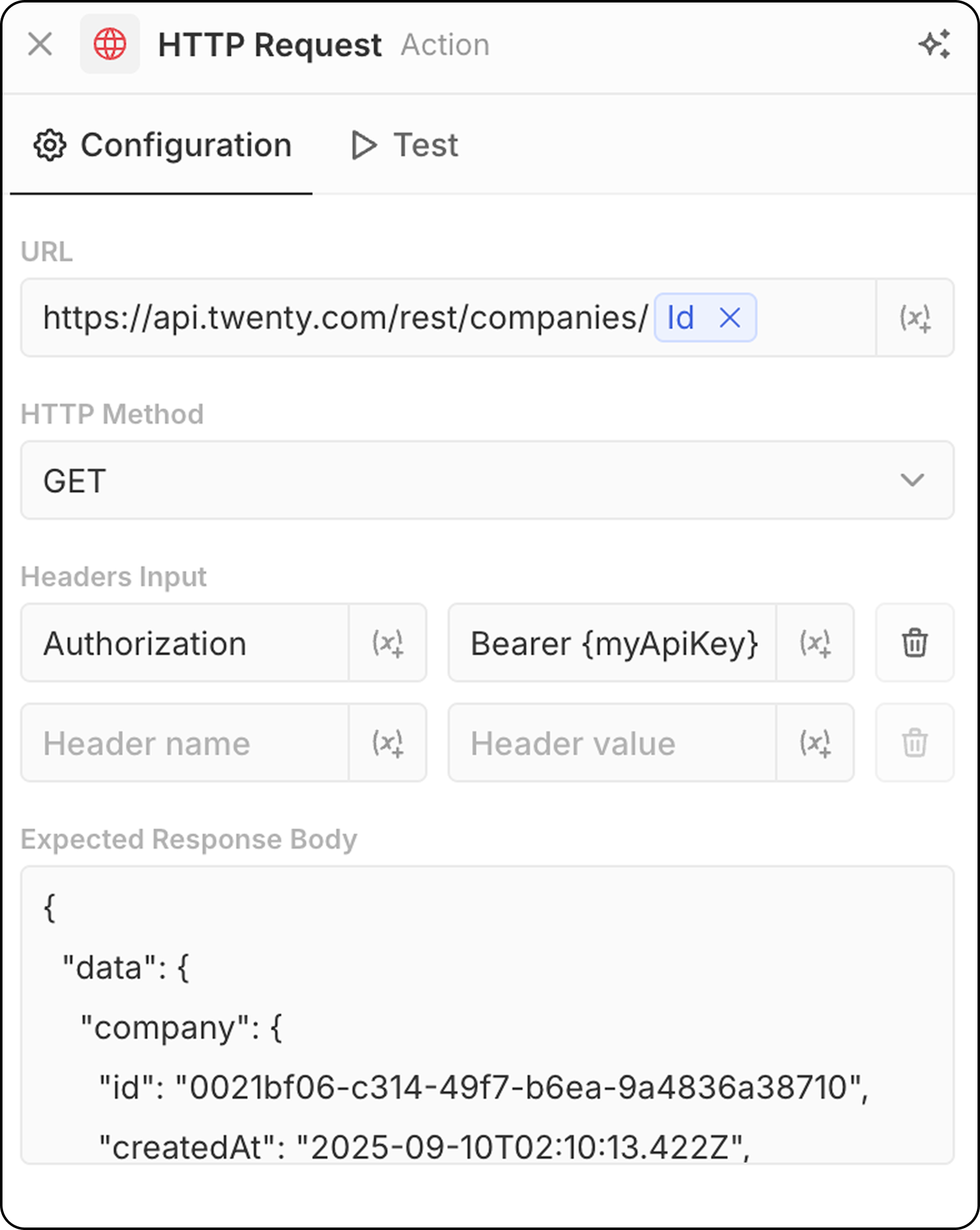
- 输入 API 端点 URL. 可以使用前面步骤中的参数。
- 选择 HTTP 方法(GET、POST、PUT、PATCH、DELETE)
- 添加必需的标头和值
- 提供示例响应以供结构预览
AI 操作
AI 代理 - 即将推出
在你的工作流中运行 AI 代理以执行智能任务。 配置:- 代理:选择一个现有 AI 代理或使用默认代理
- 提示:为 AI 代理编写指令
- 在提示中引用前面步骤中的变量
- 分析并总结数据
- 对记录进行分类或归类
- 生成文本内容
- 基于数据做出决策
- 使用工具与你的 CRM 数据交互
AI 代理操作会根据所用 AI 模型消耗工作流点数。 详见 工作流点数。
AI 代理遵循基于角色的权限。 你可以在 设置 → 角色 下为代理分配特定角色,以控制其可访问的数据。 详见 权限。