
Acerca de las acciones
Las acciones definen lo que ocurre después de que se dispara un activador. Puedes encadenar varias acciones para crear automatizaciones complejas.Acciones con registros
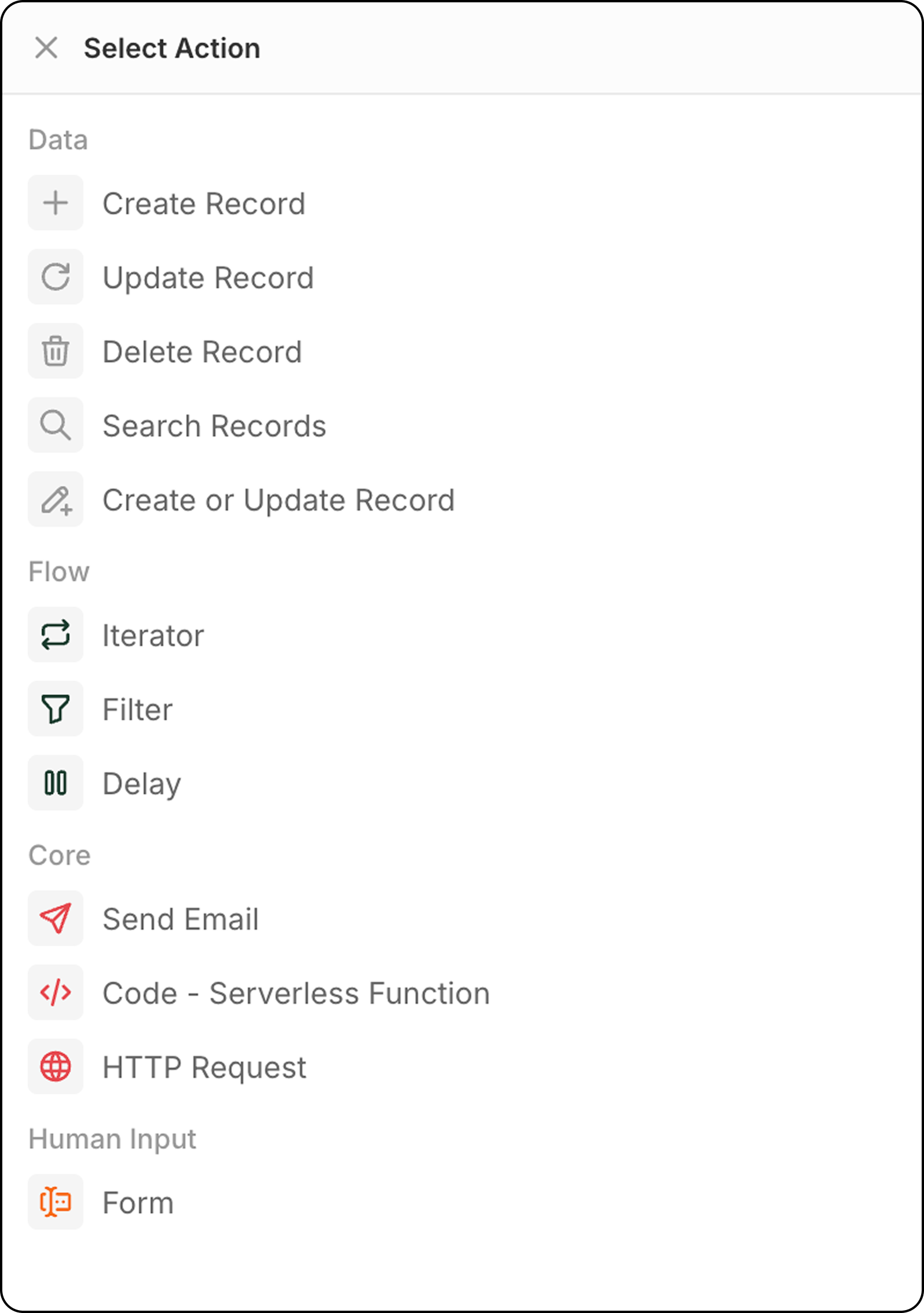
Crear un Registro
Agrega un nuevo registro a un objeto seleccionado. Configuración:- Seleccione el objeto de destino
- Complete los campos obligatorios y opcionales
- Usa datos de pasos anteriores o introduce valores manualmente para completar los campos
Actualizar Registro
Modifica un registro existente en un objeto seleccionado.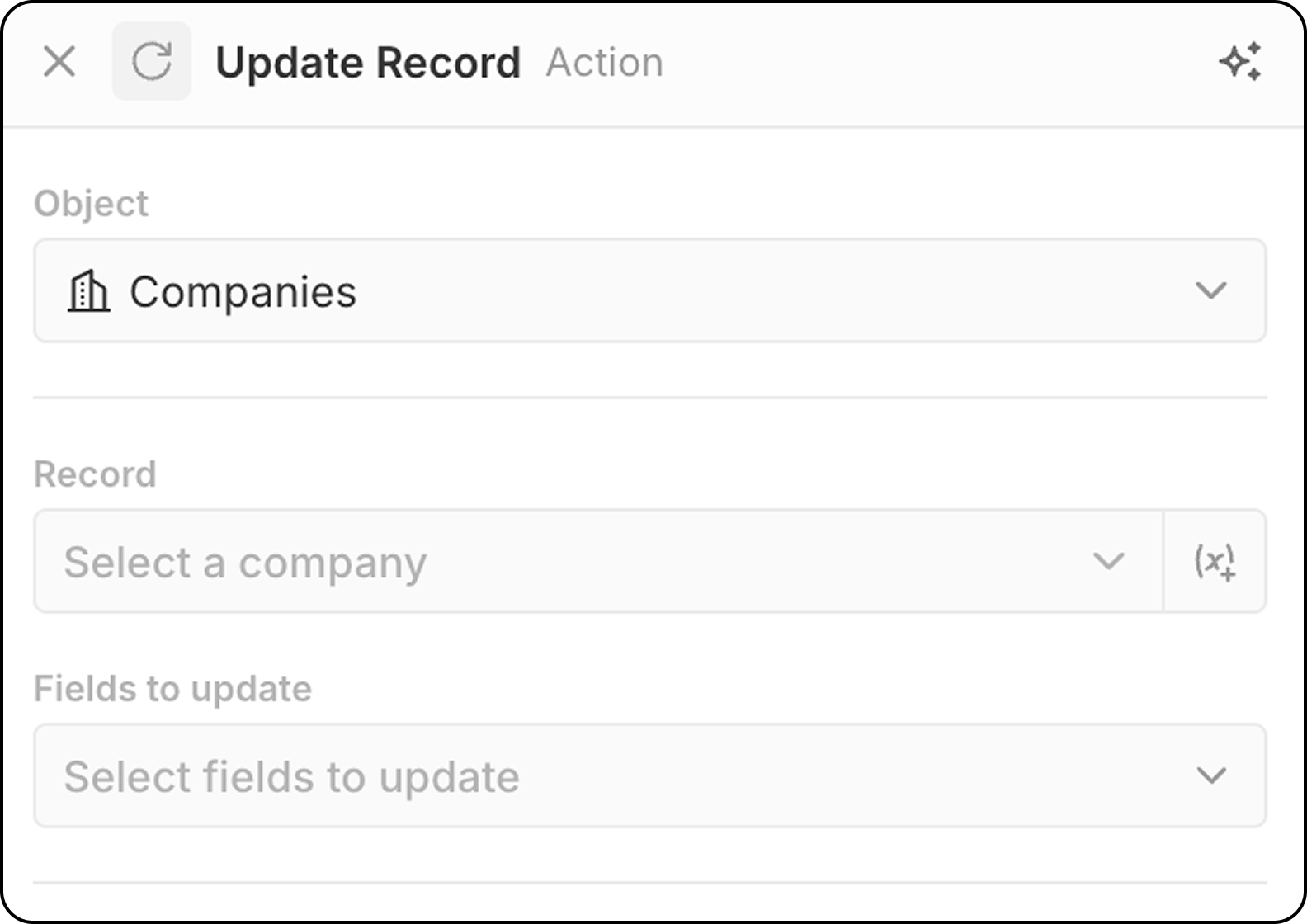
- Seleccione el objeto de destino
- Elija el registro específico a actualizar.
- Puedes elegir un registro fijo, usando el menú desplegable que muestra todos los registros disponibles.
- O puedes seleccionar el registro de forma dinámica, designando un registro encontrado en un paso anterior, usando el
(x+). No puedes buscar el registro en función de diferentes criterios en esta etapa. Si aún no has identificado el registro, añade un pasoSearch Recordantes de este pasoUpdate Record.
- Seleccione campos a modificar e ingrese nuevos valores
Eliminar Registro
Elimina un registro de un objeto seleccionado. Configuración:- Seleccione el objeto de destino
- Elija el registro específico a eliminar
Buscar Registros
Encuentra registros dentro de un objeto seleccionado usando condiciones de filtro. Configuración:- Seleccione el objeto a buscar
- Establezca criterios de filtro para restringir resultados
- Configure la clasificación y los límites
Límite: Search Records devuelve un máximo de 200 registros. Si necesitas procesar más, añade filtros específicos para reducir los resultados o utiliza flujos de trabajo programados para procesar por lotes.
Insertar o actualizar registro
Crea un registro nuevo o actualiza uno existente según criterios de coincidencia. Esto es útil cuando no estás seguro de si un registro ya existe.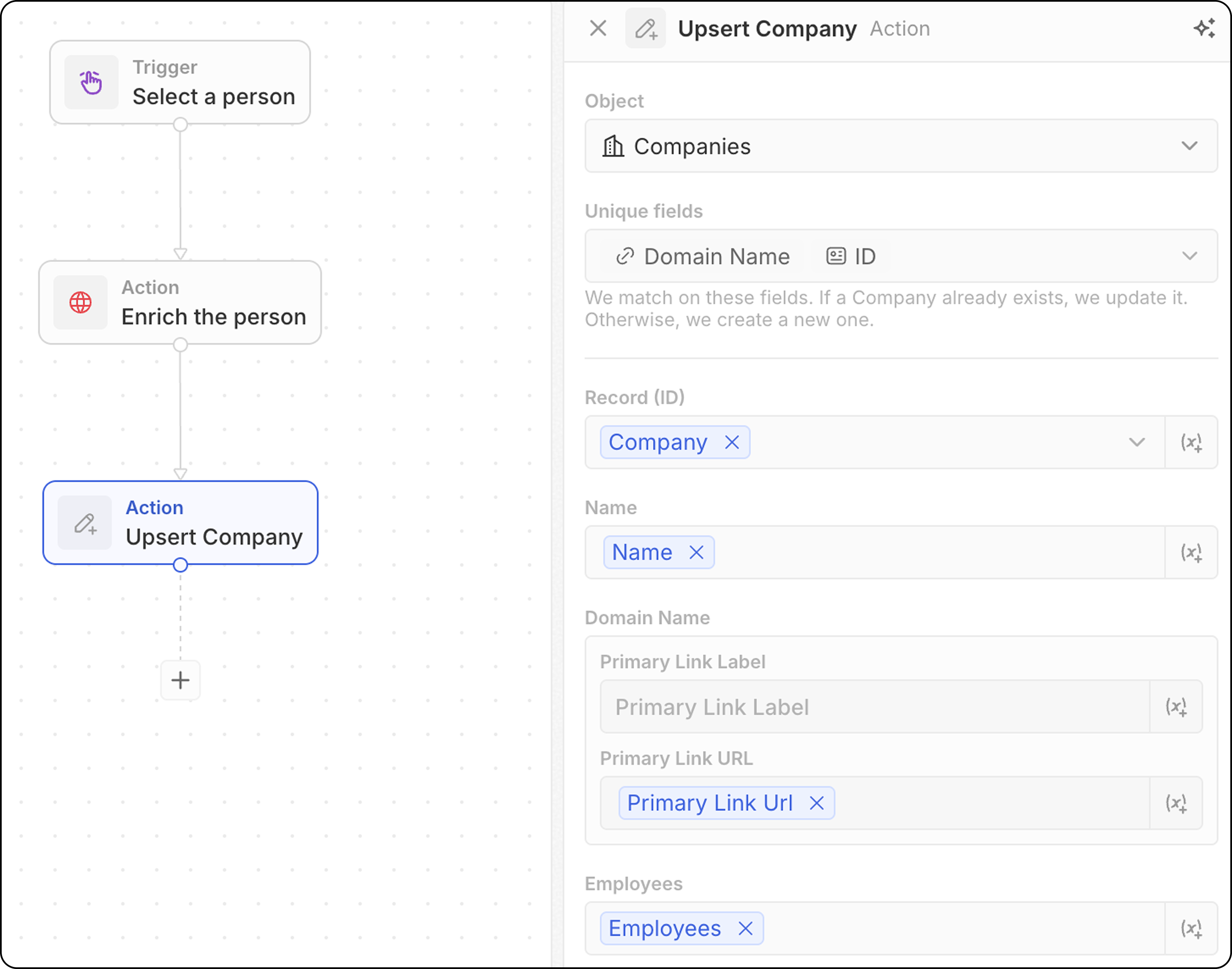
- Seleccione el objeto de destino
- Ten en cuenta qué campos pueden usarse para la coincidencia: email para Personas, dominio para Empresas, ID para cualquier objeto o cualquier campo marcado como Único. Deberás completar al menos uno de los siguientes.
- Completa los valores de los campos. No olvides completar al menos uno de los identificadores únicos.
La coincidencia suele funcionar aún mejor al agregar solo un identificador único. Por ejemplo, la captura de pantalla a continuación hará coincidir empresas según su dominio. El ID no es estrictamente necesario.
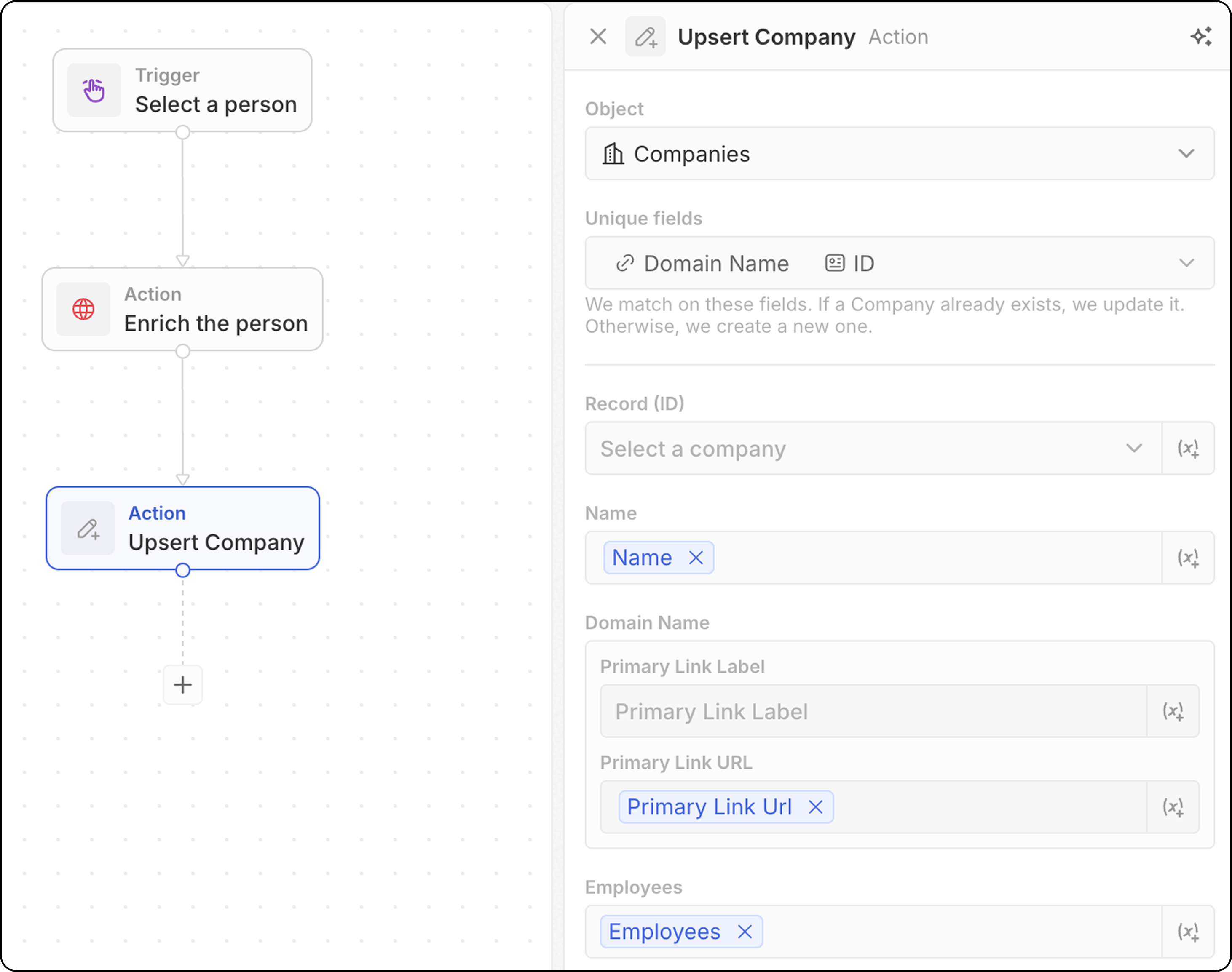
- Utilice datos de pasos anteriores para completar los campos
- Busca un registro que coincida con sus criterios
- Si se encuentra → actualiza el registro existente
- Si no se encuentra → crea un registro nuevo
Acciones de flujo
Iterador
Itera a través de un array de registros devueltos por un paso anterior, lo que le permite realizar acciones en cada registro de forma individual. Configuración:- Seleccione el array de registros de un paso anterior (p. ej., resultados de Buscar registros, de un disparador Manual con disponibilidad Masiva, de un nodo de código)
- Defina las acciones a realizar en cada registro en el bucle.
- Puede añadir varias acciones dentro de un iterador.
- Al usar ramas dentro de un iterador, asegúrese de que el último paso de cada rama se conecte de nuevo al iterador para cerrar el bucle.
- Acceda a los campos de
Elemento actual: para usar campos del registro que se está procesando, haga clic en el paso Iterador y luego seleccione Elemento actual. Se mostrará la lista de campos disponibles de ese registro y podrá seleccionarlos para usarlos en acciones posteriores.
Filtro
Filtra registros según condiciones especificadas, permitiendo que solo los registros que cumplan los criterios pasen. Configuración:- Seleccione el registro a filtrar
- Defina condiciones y criterios de filtro
- Configure qué registros deben pasar a pasos posteriores
- Salida: Los nodos de filtro no devuelven datos—actúan como compuertas. Si se cumplen las condiciones, el flujo de trabajo continúa. Si no, el flujo de trabajo se detiene en esa rama.
- El operador
ISse puede usar con campos numéricos. Funciona como unEQUAL.
Retraso
Pausa la ejecución del flujo de trabajo durante una duración especificada o hasta una fecha/hora específica. Tipos de retraso:| Tipo | Descripción |
|---|---|
| Duración | Esperar un período de tiempo específico (días, horas, minutos, segundos) |
| Fecha programada | Esperar hasta una fecha y hora específicas |
- Establezca días, horas, minutos y/o segundos
- Combine múltiples unidades (p. ej., 2 días y 4 horas)
- Seleccione una fecha y hora
- Puede hacer referencia a un campo de fecha de un paso anterior (p. ej., hacer seguimiento 3 días después de una reunión)
- Esperar 24 horas antes de enviar un correo de seguimiento
- Pausar hasta la fecha de cierre de una oportunidad
- Programar acciones para el horario laboral
La fecha programada no puede estar en el pasado. Si se usa un campo de fecha de un paso anterior y la fecha ya ha pasado, el flujo de trabajo fallará.
- Sin límite máximo de duración—puede establecer retrasos de minutos, días, semanas o más
- 1 crédito consumido cuando se ejecuta el nodo Retraso, independientemente de la duración
- No se consumen créditos mientras se espera—un retraso de 5 minutos cuesta lo mismo que uno de 5 días
Acciones de comunicación
Enviar correo electrónico
Envía un correo electrónico desde su flujo de trabajo. Esto es ideal para correos electrónicos grupales con plantillas. Los correos se verán como los que envía desde su buzón. No es adecuado para boletines (que requieren un formato más rico) ni para secuencias de correos automatizadas. Prerrequisitos: Agregue una cuenta de correo electrónico en Configuración → Cuentas Configuración:- Seleccione la cuenta de correo del remitente
Solo puede enviar correos desde buzones sincronizados con su propia cuenta de Twenty. El envío desde los buzones de otros miembros del equipo (p. ej., el correo del propietario de la cuenta) está en la hoja de ruta.
- Ingrese la dirección de correo electrónico del destinatario.
Por el momento, solo es posible un destinatario.
- Establezca la línea de asunto.
- Redacte el cuerpo del mensaje. Puede formatear enlaces, crear listas numeradas, listas con viñetas y añadir archivos adjuntos.
No es posible agregar firmas HTML por el momento.
Formulario
Solicita un formulario durante la ejecución del flujo de trabajo para recopilar la entrada del usuario. Las respuestas pueden usarse luego en pasos posteriores para crear registros, enviar correos o ejecutar cualquier otra acción según la entrada. Configuración:- Configure los campos que se pedirá a los usuarios que completen. Para cada campo, elija
- un tipo entre texto, número, fecha, un registro dado, un campo de selección. Los campos de selección de todos los objetos están disponibles.
- una etiqueta
- un valor predeterminado en
Placeholder(opcional)
- Edite el título del formulario
Cmd + K.
Cómo completar el formulario:
- Active su flujo de trabajo manual desde el menú de comandos
Cmd K - Complete el formulario que se muestra en el panel lateral y haga clic en
Submit.
Los campos no se pueden hacer obligatorios.
Acciones de integración
Código
Ejecuta JavaScript personalizado dentro de su flujo de trabajo. Configuración:- Acceda a variables de pasos anteriores. Puede editar los nombres de las variables dinámicamente.
- Escriba el código JavaScript en el editor
- Devuelva variables para su uso en pasos posteriores
- Pruebe el código directamente en el paso
Si necesita usar claves de API externas en su código, debe introducirlas directamente en el cuerpo de la función. No puede configurar claves de API en otro lugar y hacer referencia a ellas en la función lógica.
Solicitud HTTP
Envía una solicitud a un API externo como parte de su flujo de trabajo.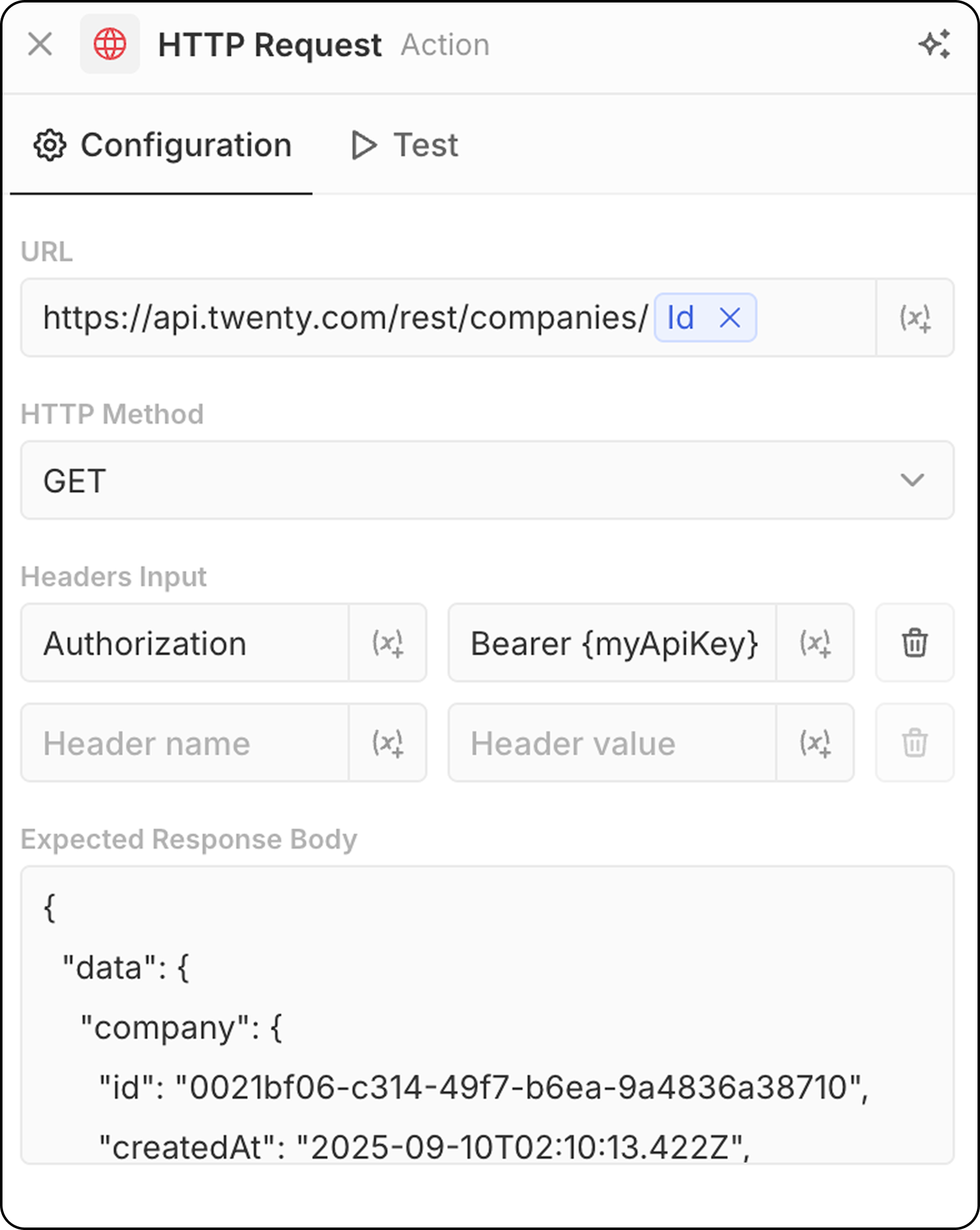
- Ingrese la URL del extremo de la API. Es posible usar parámetros de pasos anteriores.
- Seleccione el método HTTP (GET, POST, PUT, PATCH, DELETE)
- Agregue encabezados y valores necesarios
- Proporcione una respuesta de muestra para vista previa de estructura
Acciones de IA
Agente de IA - Próximamente
Ejecuta un agente de IA dentro de su flujo de trabajo para realizar tareas inteligentes. Configuración:- Agente: Seleccione un agente de IA existente o use el agente predeterminado
- Prompt: Escriba la instrucción para el agente de IA
- Haga referencia a variables de pasos anteriores en el prompt
- Analizar y resumir datos
- Clasificar o categorizar registros
- Generar contenido de texto
- Tomar decisiones basadas en datos
- Interactuar con sus datos de CRM usando herramientas
Las acciones del agente de IA consumen créditos de flujo de trabajo según el modelo de IA utilizado. Consulte Créditos de flujo de trabajo para obtener detalles.
Los agentes de IA respetan los permisos basados en roles. Puede asignar roles específicos a los agentes en Configuración → Roles para controlar a qué datos pueden acceder. Consulte Permisos para obtener detalles.