
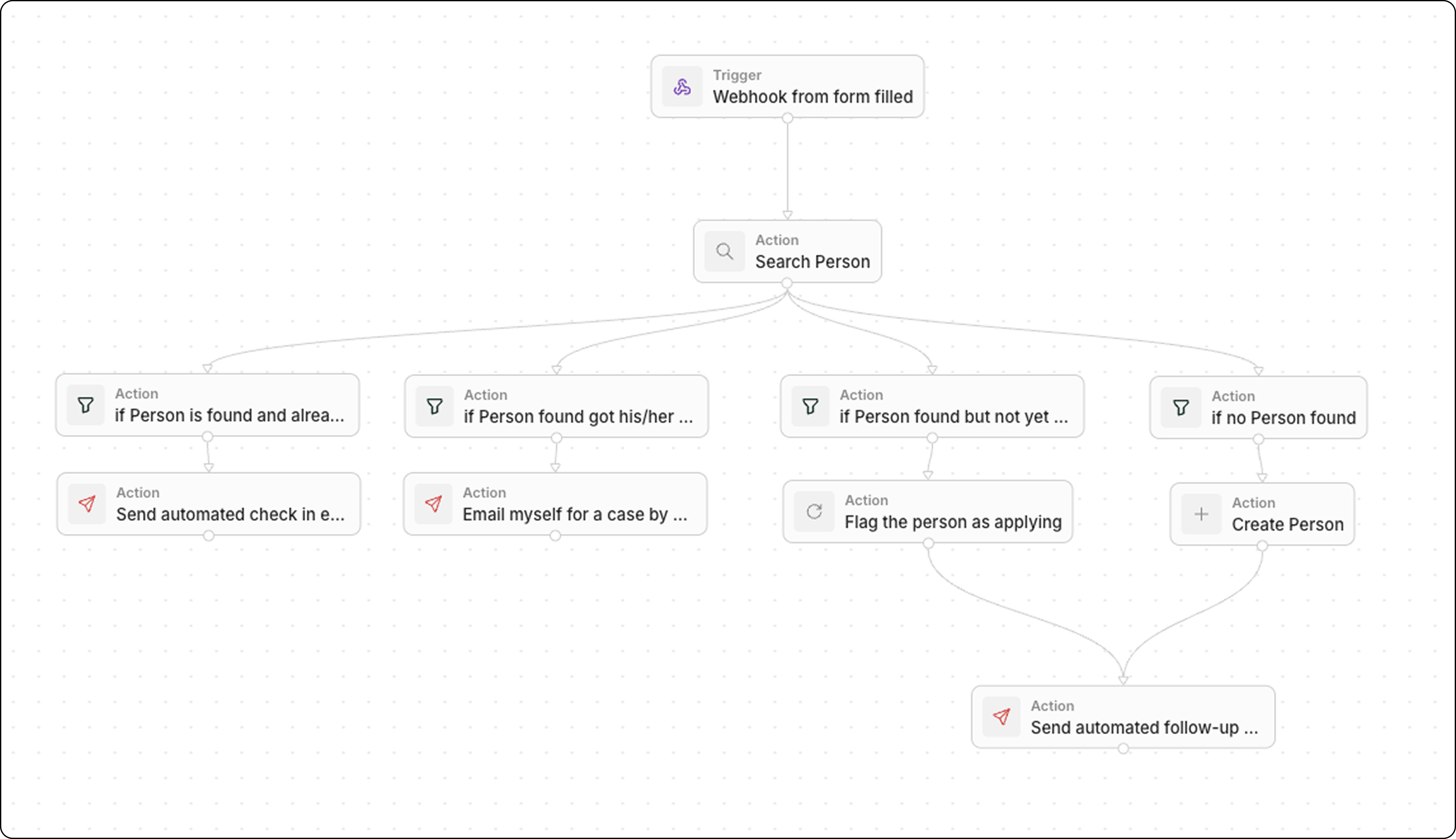
Cómo funcionan las ramas
Cuando creas varias conexiones desde un único nodo, cada ruta se convierte en una rama. De forma predeterminada, todas las ramas se ejecutan en paralelo—no esperan unas a otras.Crear ramas
Añadir una nueva rama
- Haz clic con el botón derecho en el lienzo principal del flujo de trabajo (no en un nodo existente)
- Haz clic en Añadir nodo
- Elige el tipo de nodo para tu nueva rama
- Arrastra una flecha desde la parte inferior del paso anterior hasta la parte superior de esta nueva acción
- Repite para añadir más ramas desde el mismo nodo
Cada rama es independiente. Añadir una rama no afecta a otras rutas existentes desde ese nodo.
Diseño visual
Las ramas aparecen como rutas paralelas en el editor de flujos de trabajo. Puedes arrastrar nodos para reorganizar el diseño visual sin afectar la ejecución.Ramas condicionales
Dado que todas las ramas se ejecutan de forma predeterminada, usa nodos Filter para controlar qué rutas se ejecutan realmente:| Rama | Condición del filtro | Acción |
|---|---|---|
| A | Etapa = “Ganada” | Enviar correo de felicitación |
| B | Etapa = “Perdida” | Crear tarea de seguimiento |
| C | Etapa = “Negociación” | Notificar al gerente |
- Crea ramas desde tu disparador o acción
- Añade un nodo Filter como el primer paso de cada rama
- Configura cada filtro con condiciones mutuamente excluyentes
- Añade tus acciones después de cada filtro
Combinar ramas
Las ramas no se combinan automáticamente. Cada rama se ejecuta de forma independiente hasta que termina. Tienes total flexibilidad para gestionar esto:- Opción 1: Mantener las ramas separadas Cada rama gestiona sus propias acciones de seguimiento de forma independiente. Este es el enfoque más sencillo cuando las ramas no necesitan converger.
- Opción 2: Combinar ramas manualmente Al crear tu flujo de trabajo, puedes conectar manualmente varias ramas a la misma acción posterior. Simplemente arrastra flechas desde el final de cada rama hasta un nodo común.
Aunque puedes usar un nodo Delay para pausar la ejecución, actualmente no se puede configurar para esperar “hasta que otra rama termine”.
Relacionado
- Cómo usar las ramas en flujos de trabajo - Guía paso a paso
- Acciones de flujo de trabajo - Acciones disponibles, incluyendo Filter