
Sobre as Ações
As ações definem o que acontece após um gatilho ser acionado. Você pode encadear várias ações para criar automações complexas.Ações em Registros
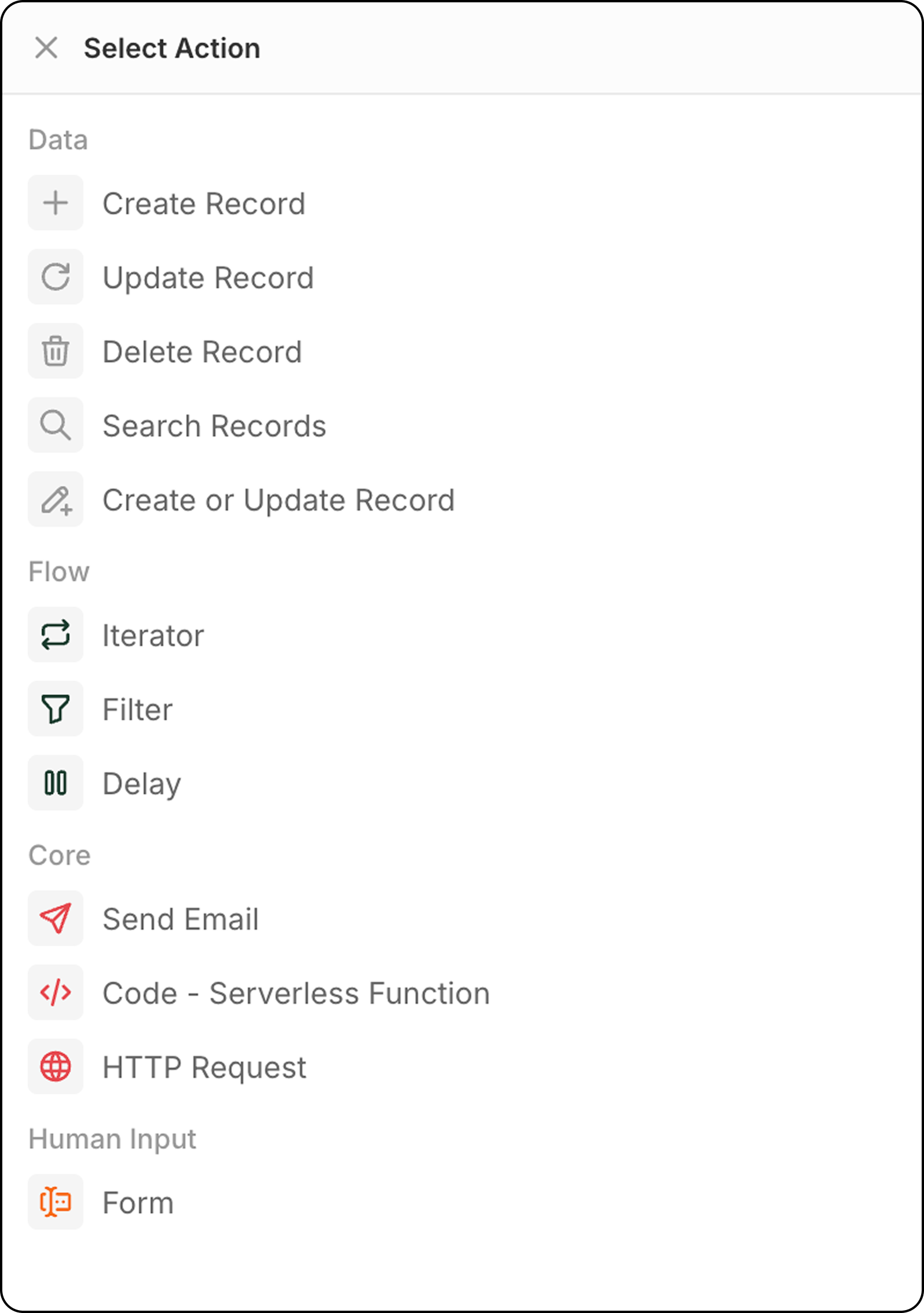
Criar um Registro
Adiciona um novo registro a um objeto selecionado. Configuração:- Selecione o objeto alvo
- Preencha os campos obrigatórios e opcionais
- Use dados de etapas anteriores ou insira valores manualmente para preencher os campos
Atualizar Registro
Modifica um registro existente em um objeto selecionado.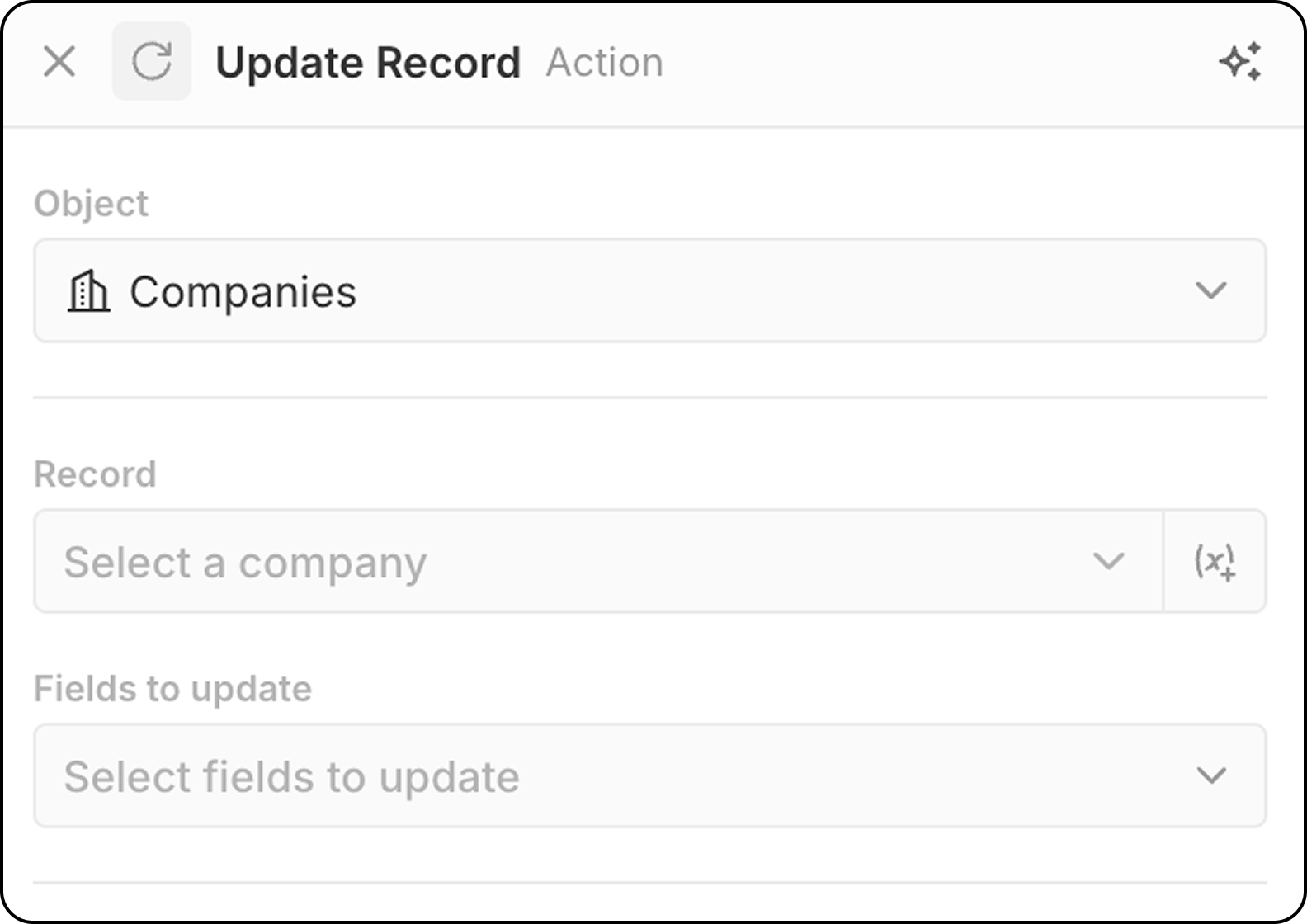
- Selecione o objeto alvo
- Escolha o registro específico para atualizar.
- Você pode escolher um registro fixo, usando o menu suspenso que exibe todos os registros disponíveis.
- Ou você pode fazer com que o registro seja selecionado dinamicamente, designando um registro encontrado em uma etapa anterior, usando o
(x+). Você não pode pesquisar o registro com base em critérios diferentes nesta etapa. Se você ainda não identificou o registro, adicione uma etapaSearch Recordantes desta etapaUpdate Record.
- Selecione campos para modificar e insira novos valores
Excluir Registro
Remove um registro de um objeto selecionado. Configuração:- Selecione o objeto alvo
- Escolha o registro específico para excluir
Pesquisar Registros
Encontra registros dentro de um objeto selecionado usando condições de filtro. Configuração:- Selecione o objeto para pesquisar
- Defina critérios de filtro para restringir os resultados
- Configurar ordenação e limites
Limite: Search Records retorna no máximo 200 registros. Se você precisar processar mais, adicione filtros específicos para reduzir os resultados ou use fluxos de trabalho agendados para processar em lotes.
Upsert Record
Cria um novo registro ou atualiza um existente com base em critérios de correspondência. Isso é útil quando você não tem certeza se um registro já existe.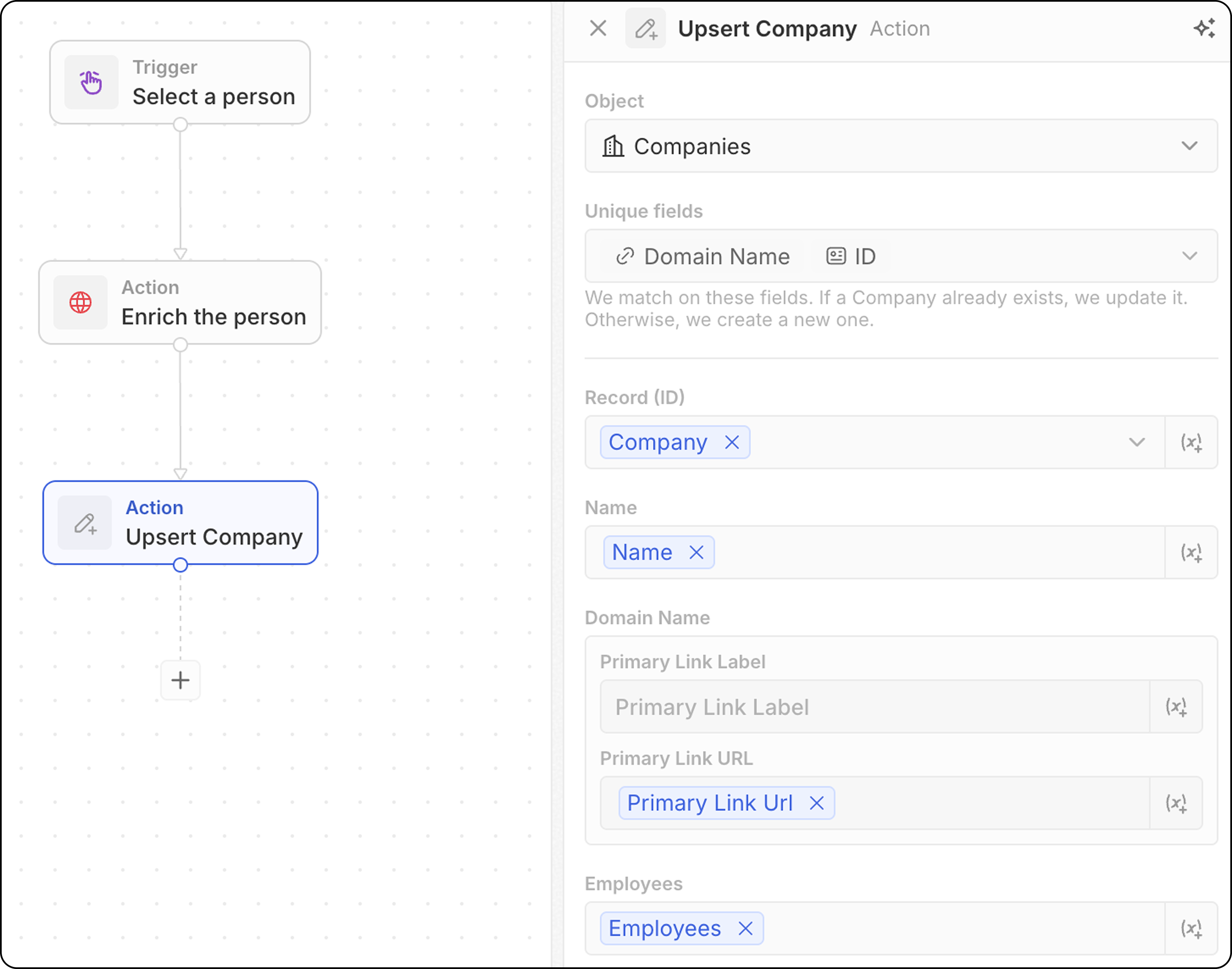
- Selecione o objeto alvo
- Observe quais campos podem ser usados para correspondência: e-mail para Pessoas, domínio para Empresas, ID para qualquer objeto ou qualquer campo marcado como Único. Você precisará preencher pelo menos um destes abaixo.
- Preencha os valores dos campos. Não se esqueça de preencher pelo menos um dos identificadores únicos.
A correspondência geralmente funciona ainda melhor ao adicionar apenas um identificador único. Por exemplo, a captura de tela abaixo fará a correspondência de empresas com base no domínio delas. O ID não é necessariamente obrigatório.
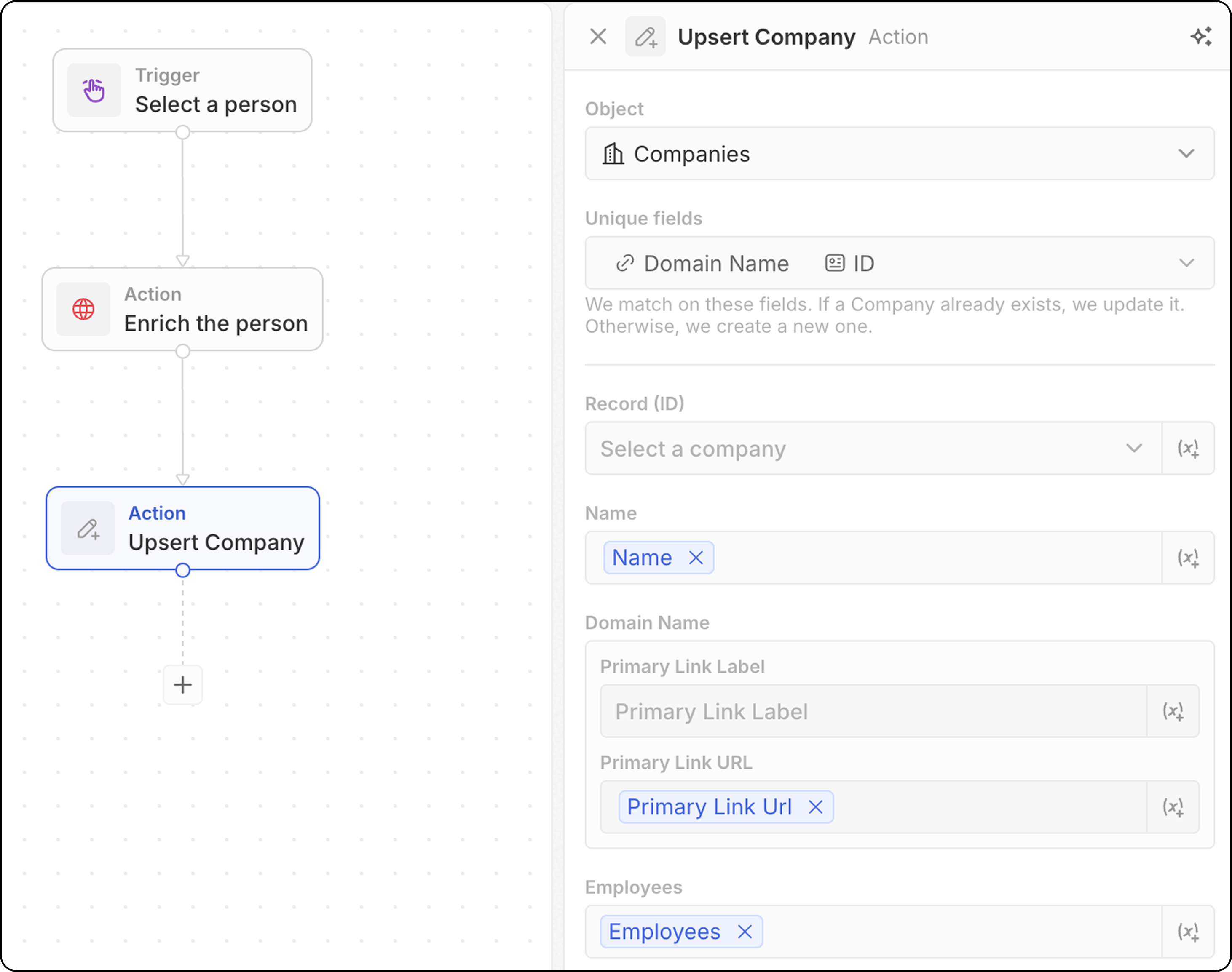
- Use dados de etapas anteriores para preencher os campos
- Procura um registro que corresponda aos seus critérios
- Se encontrado → atualiza o registro existente
- Se não encontrado → cria um novo registro
Ações de Fluxo
Iterador
Percorre um array de registros retornados de uma etapa anterior, permitindo que você execute ações em cada registro individualmente. Configuração:- Selecione o array de registros de uma etapa anterior (por exemplo, resultados de Search Records, de um gatilho Manual com Bulk, de um nó de código)
- Defina as ações a serem realizadas em cada registro no loop.
- Você pode adicionar várias ações dentro de um iterador.
- Ao usar ramificações dentro de um iterador, certifique-se de que a última etapa de cada ramificação se conecte de volta ao iterador para fechar o loop.
- Acesse os campos de
Current Item: para usar campos do registro que está sendo processado no momento, clique na etapa Iterator e, em seguida, selecione Current item. A lista de campos disponíveis desse registro será exibida e poderá ser selecionada para uso em ações subsequentes.
Filtro
Filtra registros com base em condições especificadas, permitindo que apenas os registros que atendam aos critérios passem. Configuração:- Selecione o registro a ser filtrado
- Defina condições e critérios de filtro
- Configure quais registros devem passar para as etapas subsequentes
- Saída: Nós de filtro não retornam dados — eles atuam como portões. Se as condições forem atendidas, o fluxo de trabalho continua. Caso contrário, o fluxo de trabalho para nessa ramificação.
- O operador
ISpode ser usado com campos numéricos. Ele funciona como umEQUAL.
Atraso
Pausa a execução do fluxo de trabalho por uma duração especificada ou até uma data/hora específica. Tipos de Atraso:| Tipo | Descrição |
|---|---|
| Duração | Aguarda um período específico de tempo (dias, horas, minutos, segundos) |
| Data Programada | Aguarda até uma data e hora específicas |
- Defina dias, horas, minutos e/ou segundos
- Combine várias unidades (por exemplo, 2 dias e 4 horas)
- Selecione uma data e hora
- Pode referenciar um campo de data de uma etapa anterior (por exemplo, fazer um acompanhamento 3 dias após uma reunião)
- Aguarde 24 horas antes de enviar um e-mail de acompanhamento
- Aguarde até a data de fechamento de uma oportunidade
- Agende ações para o horário comercial
A data programada não pode estar no passado. Se for usado um campo de data de uma etapa anterior e a data já tiver passado, o fluxo de trabalho falhará.
- Sem limite máximo de duração — você pode definir atrasos de minutos, dias, semanas ou mais longos
- 1 crédito consumido quando o nó de Atraso é executado, independentemente da duração
- Nenhum crédito consumido durante a espera — um atraso de 5 minutos custa o mesmo que um atraso de 5 dias
Ações de Comunicação
Enviar Email
Envia um email a partir do seu fluxo de trabalho. Isso é ótimo para e-mails de grupo com modelos. Os e-mails terão a mesma aparência dos que você envia da sua caixa de correio. Não é adequado para newsletters (que exigem formatação mais rica) ou sequências automáticas de e-mails. Pré-requisitos: Adicione uma conta de e-mail em Configurações → Contas Configuração:- Selecione a conta de e-mail do remetente
Você só pode enviar e-mails de caixas de correio sincronizadas com a sua própria conta Twenty. O envio a partir das caixas de correio de outros membros da equipe (por exemplo, o e-mail do proprietário da conta) está no roadmap.
- Insira o endereço de email do destinatário.
No momento, é possível apenas um destinatário.
- Defina o assunto.
- Componha o corpo da mensagem. Você pode formatar links, criar listas numeradas, listas com marcadores e adicionar anexos.
Adicionar assinaturas em HTML não é possível no momento.
Formulário
Apresenta um formulário durante a execução do fluxo de trabalho para coletar a entrada do usuário. As respostas podem então ser usadas em etapas subsequentes para criar registros, enviar e-mails ou executar qualquer outra ação com base na entrada. Configuração:- Configure os campos que os usuários deverão preencher. Para cada campo, escolha
- um tipo entre texto, número, data, um determinado registro, um campo de seleção. Campos de seleção de todos os objetos estão disponíveis.
- um rótulo
- um valor padrão em
Placeholder(opcional)
- Edite o título do formulário
Cmd + K.
Como preencher o formulário:
- Acione seu fluxo de trabalho manual a partir do menu de comando
Cmd K - Preencha o formulário exibido no painel lateral e clique em
Submit.
Os campos não podem ser tornados obrigatórios.
Ações de Integração
Código
Executa JavaScript personalizado dentro do seu fluxo de trabalho. Configuração:- Acesse variáveis de etapas anteriores. Você pode editar os nomes das variáveis dinamicamente.
- Escreva o código JavaScript no editor
- Retorne variáveis para uso em etapas subsequentes
- Teste o código diretamente na etapa
Se você precisar usar chaves de API externas em seu código, deverá inseri-las diretamente no corpo da função. Você não pode configurar chaves de API em outro lugar e referenciá-las na função de lógica.
Requisição HTTP
Envia uma solicitação para uma API externa como parte do seu fluxo de trabalho.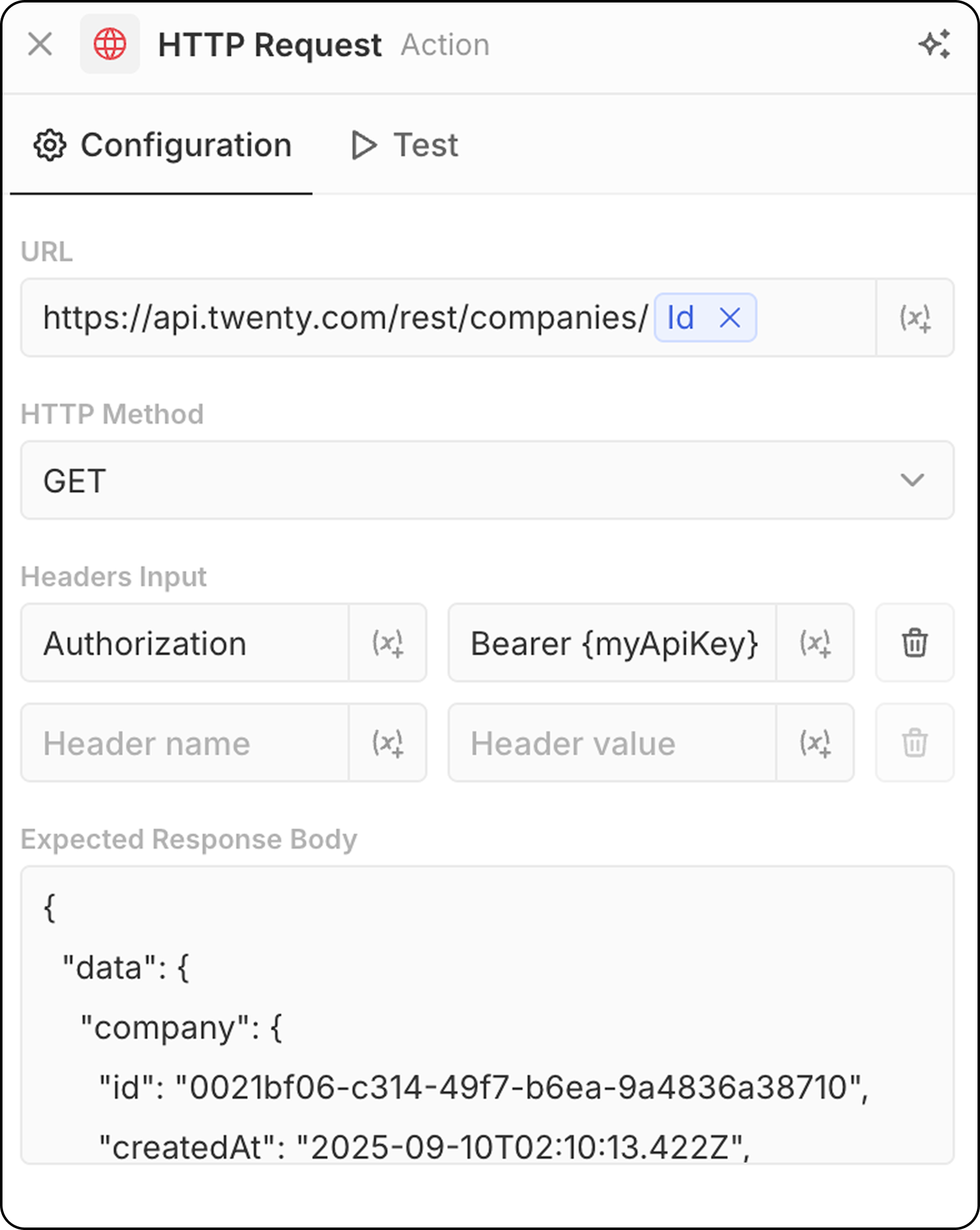
- Insira a URL do endpoint da API. É possível usar parâmetros de etapas anteriores.
- Selecione o método HTTP (GET, POST, PUT, PATCH, DELETE)
- Adicione cabeçalhos e valores obrigatórios
- Forneça resposta de amostra para visualização da estrutura
Ações de IA
Agente de IA - Em breve
Executa um agente de IA dentro do seu fluxo de trabalho para realizar tarefas inteligentes. Configuração:- Agente: Selecione um agente de IA existente ou use o agente padrão
- Prompt: Escreva a instrução para o agente de IA
- Referencie variáveis de etapas anteriores no prompt
- Analisar e resumir dados
- Classificar ou categorizar registros
- Gerar conteúdo de texto
- Tomar decisões com base em dados
- Interagir com seus dados de CRM usando ferramentas
As ações do Agente de IA consomem créditos de fluxo de trabalho com base no modelo de IA usado. Veja Créditos de Fluxo de Trabalho para obter detalhes.
Os agentes de IA respeitam permissões baseadas em funções. Você pode atribuir funções específicas aos agentes em Configurações → Funções para controlar a quais dados eles podem acessar. Veja Permissões para obter detalhes.