
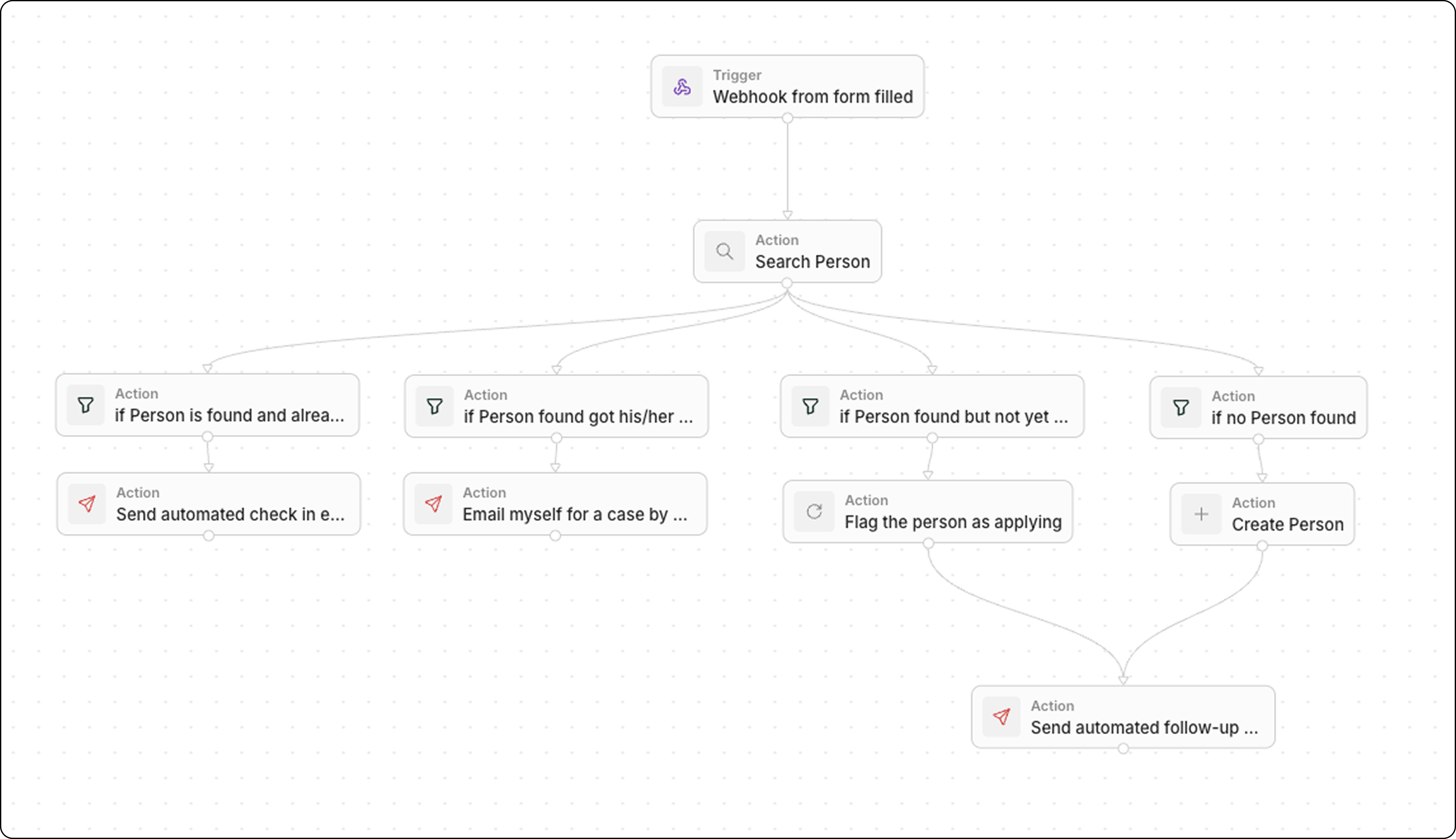
Como as Ramificações Funcionam
Quando você cria várias conexões a partir de um único nó, cada caminho se torna uma ramificação. Por padrão, todas as ramificações são executadas em paralelo—elas não esperam umas pelas outras.Criando Ramificações
Adicionar uma Nova Ramificação
- Clique com o botão direito na tela principal do fluxo de trabalho (não em um nó existente)
- Clique em Adicionar nó
- Escolha o tipo de nó para sua nova ramificação
- Arraste uma seta da parte inferior da etapa anterior para o topo desta nova ação
- Repita para adicionar mais ramificações a partir do mesmo nó
Cada ramificação é independente. Adicionar uma ramificação não afeta outros caminhos existentes desse nó.
Layout Visual
As ramificações aparecem como caminhos paralelos no editor de fluxo de trabalho. Você pode arrastar nós para reorganizar o layout visual sem afetar a execução.Ramificações Condicionais
Como todas as ramificações são executadas por padrão, use nós Filtro para controlar quais caminhos realmente serão executados:| Ramificação | Condição de Filtro | Ação |
|---|---|---|
| A | Etapa = “Ganha” | Enviar e-mail de parabéns |
| B | Etapa = “Perdida” | Criar tarefa de acompanhamento |
| C | Etapa = “Negociação” | Notificar o gerente |
- Crie ramificações a partir do seu gatilho ou ação
- Adicione um nó Filtro como a primeira etapa de cada ramificação
- Configure cada filtro com condições mutuamente exclusivas
- Adicione suas ações após cada filtro
Mesclando Ramificações
As ramificações não se mesclam automaticamente. Cada ramificação é executada de forma independente até terminar. Você tem total flexibilidade em como lidar com isso:- Opção 1: Manter ramificações separadas Cada ramificação lida com suas próprias ações de acompanhamento de forma independente. Esta é a abordagem mais simples quando as ramificações não precisam convergir.
- Opção 2: Mesclar ramificações manualmente Ao criar seu fluxo de trabalho, você pode conectar manualmente várias ramificações à mesma ação subsequente. Basta arrastar setas do final de cada ramificação para um nó comum.
Embora você possa usar um nó Atraso para pausar a execução, atualmente não é possível configurá-lo para esperar “até que outra ramificação termine”.
Relacionados
- Como usar ramificações em Fluxos de Trabalho - Guia passo a passo
- Ações de Fluxo de Trabalho - Ações disponíveis, incluindo Filtro