
Sobre os Gatilhos
Os fluxos de trabalho sempre começam com um único gatilho que define quando a automação deve ser executada.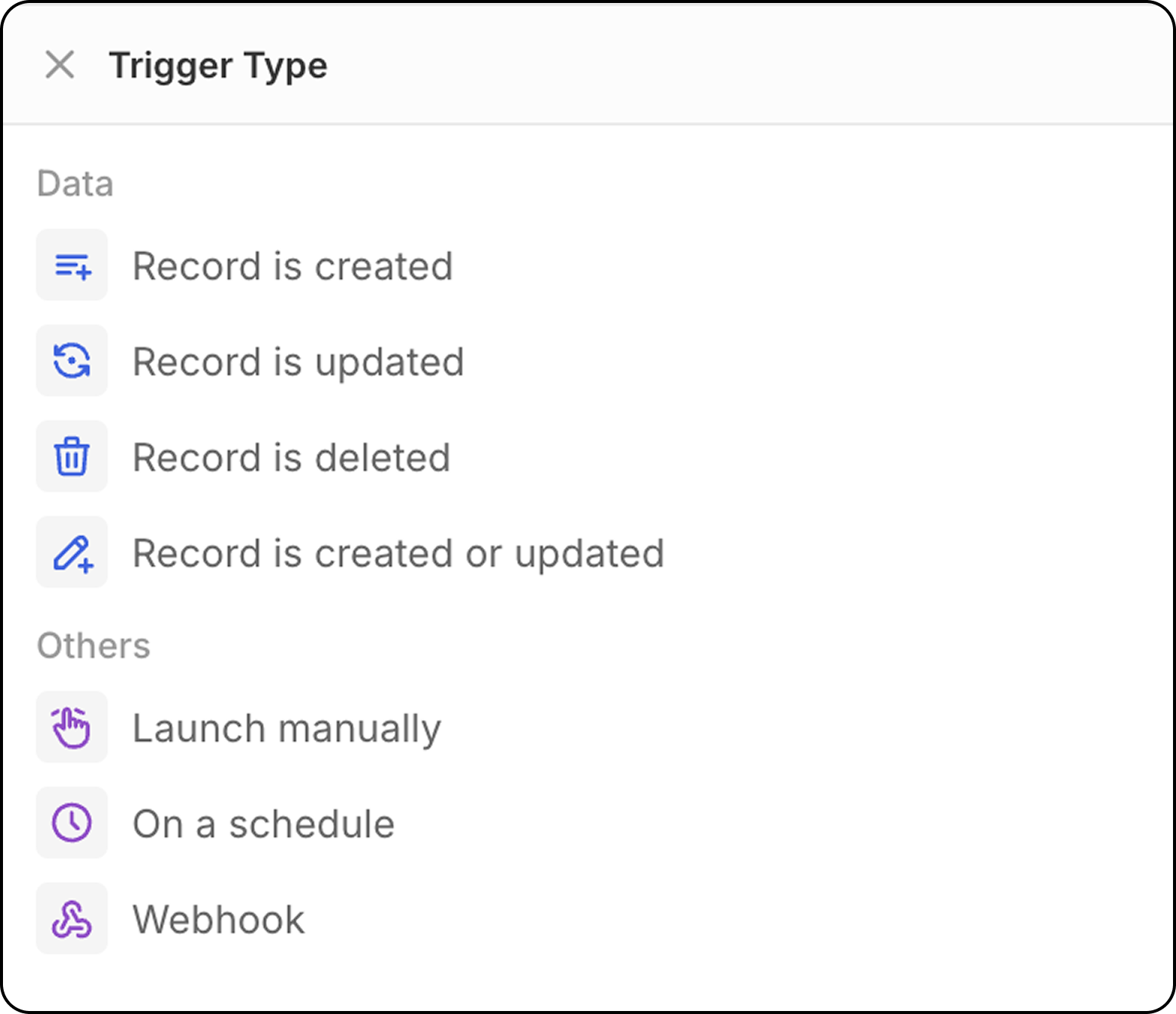
Registro é Criado
Inicia o fluxo de trabalho quando um novo registro é criado em um objeto selecionado (Pessoas, Empresas, Oportunidades ou qualquer objeto personalizado). Configuração: Selecione o tipo de objeto para monitorar novos registros.- Este gatilho é ótimo para registros criados por CSV, sincronização de caixa de correio e calendário, API.
- Não é recomendado para registros criados manualmente: com este gatilho, os fluxos de trabalho começam assim que o registro é criado. Como o Twenty UI oferece salvamento automático em tempo real (não há um modo de edição e depois uma validação para salvar registros), o fluxo de trabalho será acionado antes que o usuário preencha todos os campos.
Para acionar este fluxo de trabalho em registros criados manualmente, recomenda-se usar o gatilho
Record is created or updated.
Registro é Atualizado
Inicia o fluxo de trabalho quando alterações são feitas em um registro existente. Configuração:- Selecione o tipo de objeto
- Opcionalmente, especifique quais campos monitorar para alterações
Registro é Atualizado ou Criado
Inicia o fluxo de trabalho quando um registro é criado ou atualizado em um objeto selecionado. Por que isto é importante: Este gatilho é particularmente útil porque registros criados por métodos diferentes se comportam de maneira diferente:- Importações API/CSV: Registros são criados com todos os campos preenchidos imediatamente
- Criação manual: Registros são criados primeiro, depois os campos são adicionados em atualizações subsequentes
- Selecione o tipo de objeto para monitorar
- Opcionalmente, especifique quais campos monitorar para alterações
- O fluxo de trabalho será acionado tanto na criação inicial quanto em quaisquer atualizações subsequentes
Registro é Excluído
Inicia o fluxo de trabalho quando um registro é removido de um objeto. Configuração: Selecione o tipo de objeto para monitorar exclusões.Gatilho Manual
Inicia o fluxo de trabalho quando acionado por uma ação do usuário. Este gatilho pode ser acessado pelo menuCmd+K ou por um botão personalizado que será exibido na barra de navegação superior após selecionar um ou mais registros.
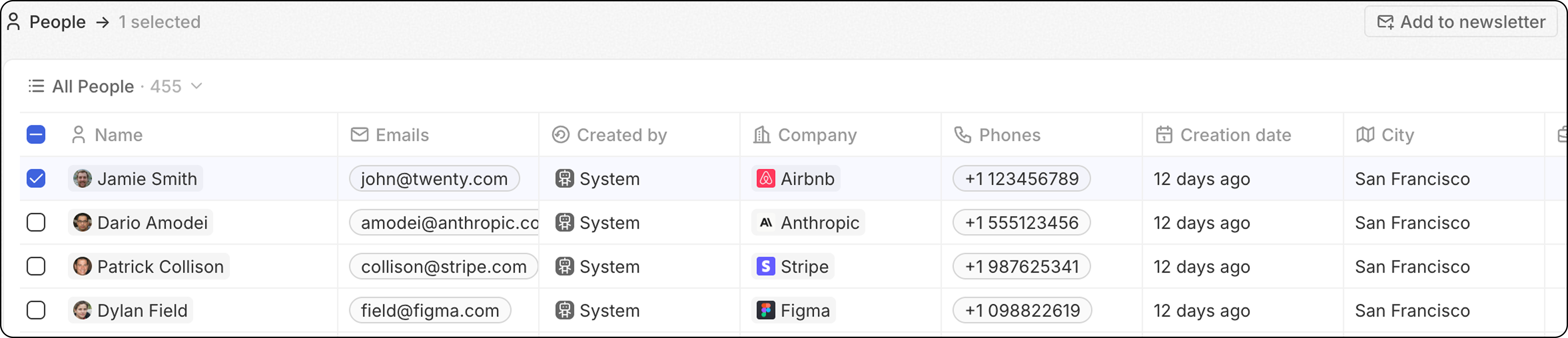
-
Global: Nenhum registro é necessário para acionar este fluxo de trabalho. O fluxo de trabalho é acionado a partir do menu de comando
Cmd + Kem qualquer lugar (de qualquer objeto) e não usa registros como entrada. -
Único: O(s) registro(s) selecionado(s) será(ão) passado(s) para o seu fluxo de trabalho. Está configurado para um determinado objeto. Vários registros podem ser selecionados antes de acionar o fluxo de trabalho. O fluxo de trabalho será executado do início ao fim tantas vezes quanto houver registros selecionados.
Limite flexível: 100 execuções/minuto. Além disso, os fluxos de trabalho permanecem com o status “Not Started” e são processados gradualmente — seja por uma tarefa em segundo plano ou quando outro fluxo de trabalho entra na fila. Isso significa que você pode selecionar mais de 100 registros com um gatilho único; a execução será apenas mais lenta.
- Em Massa: O(s) registro(s) selecionado(s) será(ão) passado(s) para o seu fluxo de trabalho. Está configurado para um determinado objeto. Vários registros podem ser selecionados antes de acionar o fluxo de trabalho. O fluxo de trabalho será executado uma vez, fornecendo a lista completa de registros como entrada. Isso significa que o fluxo de trabalho precisa conter uma ação de iterador.
Isto é mais avançado e é melhor para pessoas que desejam otimizar o número de execuções de fluxo de trabalho.
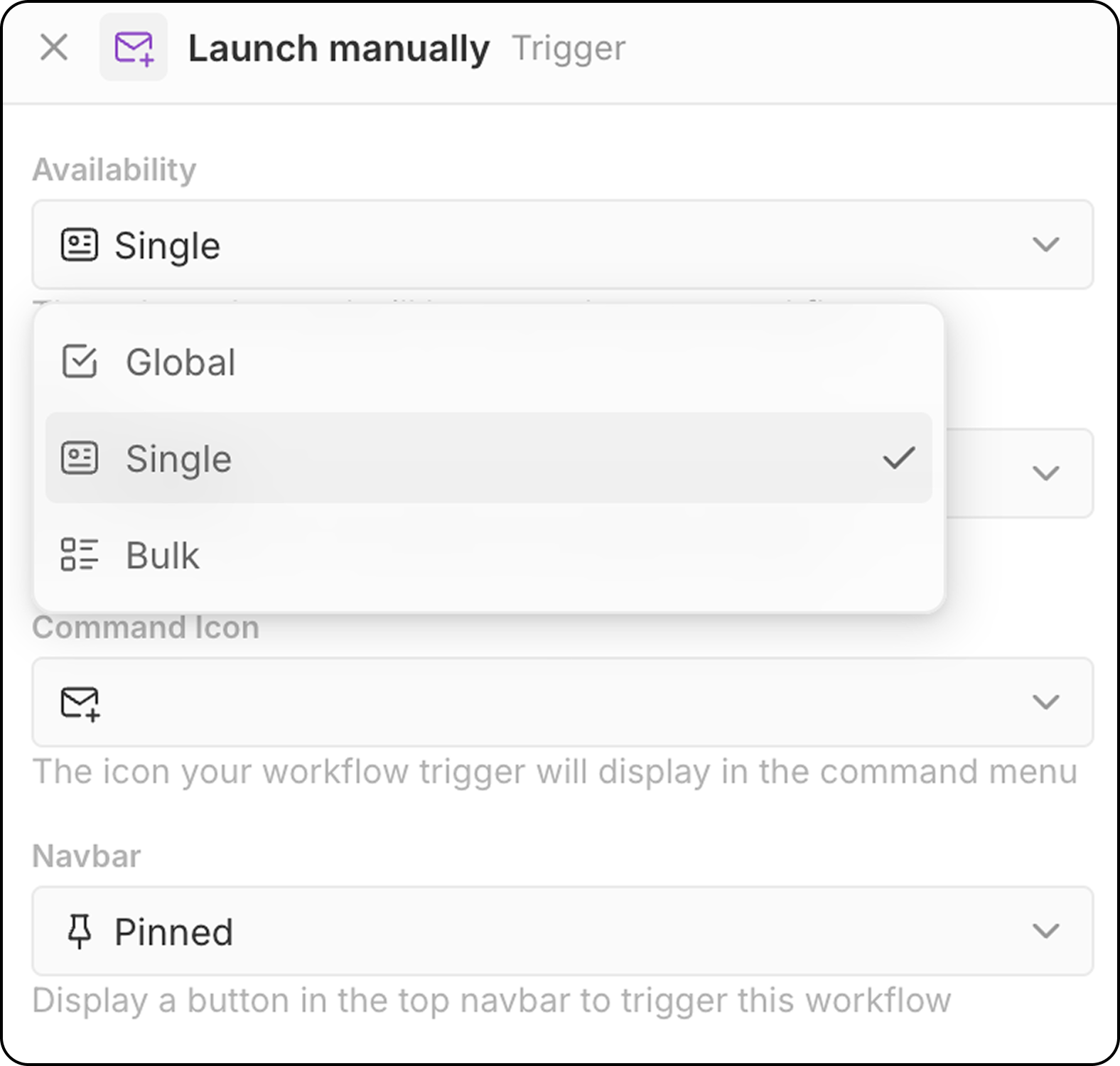
- Selecione o objeto alvo (para disponibilidade Única e em Massa)
- Escolha um ícone de comando para acionar o fluxo de trabalho
- Configure o local da barra de navegação (Fixado ou Não Fixado)
Cmd+Kmenu para encontrar e iniciar fluxos de trabalho manuais- Botão personalizado na barra de navegação superior (se configurado)
Gatilho baseado em tempo: Em um cronograma
Inicia o fluxo de trabalho em uma base recorrente que você define. Configuração:- Selecione a unidade de tempo (minutos, horas, dias)
- Insira um valor ou utilize expressões cron personalizadas para agendamentos avançados
Fuso horário: Fluxos de trabalho agendados são executados em UTC. Ao definir horários para agendamentos diários, converta seu horário local para UTC.
Gatilho Externo: Webhook
Inicia o fluxo de trabalho quando uma solicitação GET ou POST é recebida de um serviço externo.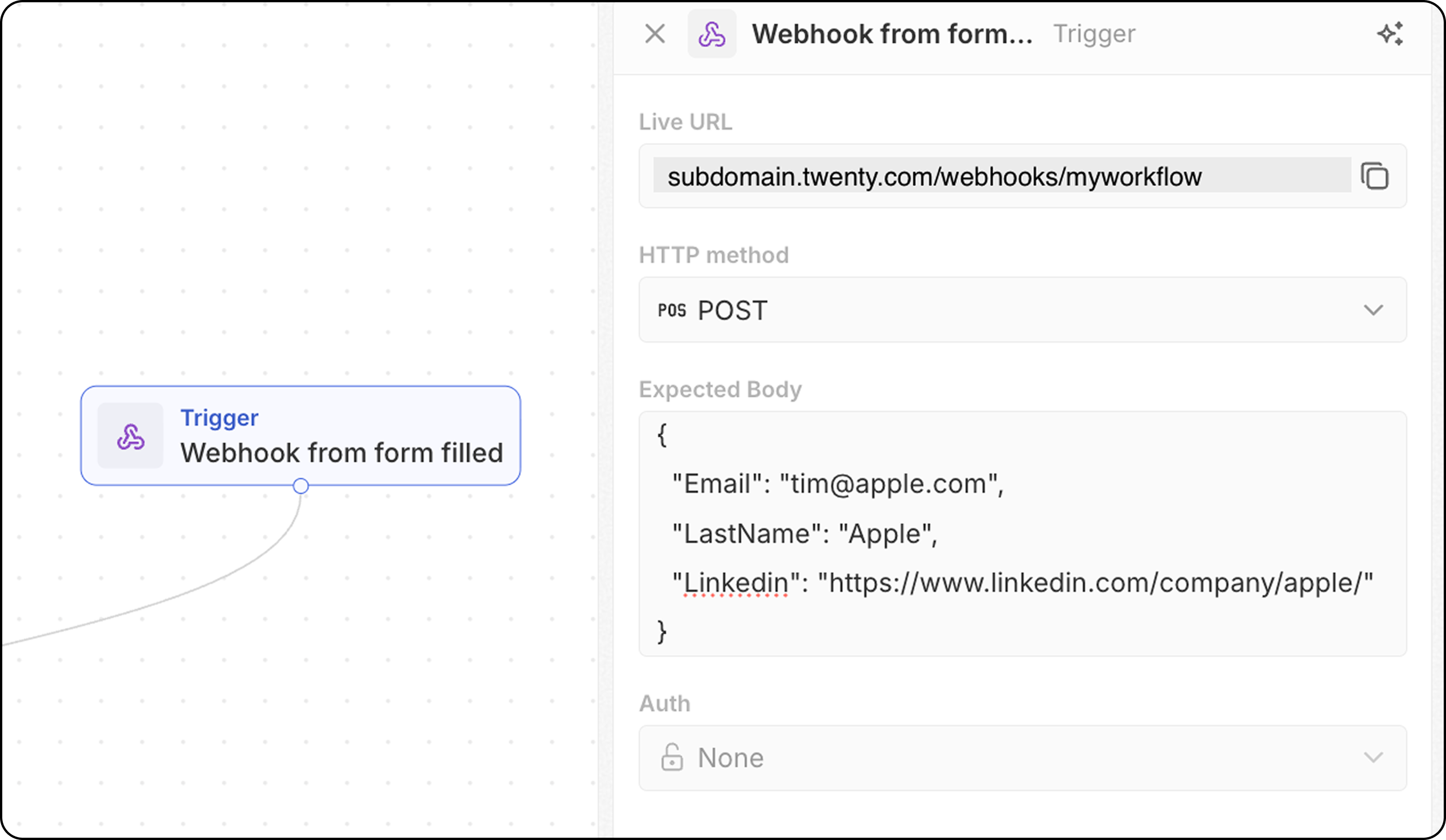
- O fluxo de trabalho fornece uma URL de webhook exclusiva — copie-a e adicione-a ao seu sistema externo como o endpoint a ser chamado.
- Para requisições POST, defina a estrutura de corpo esperada para que o Twenty saiba quais dados esperar. Adicione aqui os campos que você receberá e que serão necessários abaixo no seu fluxo de trabalho.
- Configure a autenticação (em breve).
Escolhendo o Gatilho Correto
| Caso de uso | Gatilho recomendado |
|---|---|
| Novos leads precisam de processamento | Registro é Criado |
| Alterações de dados precisam de sincronização | Registro é Atualizado |
| Importação/manipulação manual de dados | Registro é Atualizado ou Criado |
| Limpeza após exclusão | Registro é Excluído |
| Ação iniciada pelo usuário | Iniciar Manualmente |
| Relatórios recorrentes | Agendamento |
| Integração externa | Webhook ou Em um cronograma |