
Übersicht
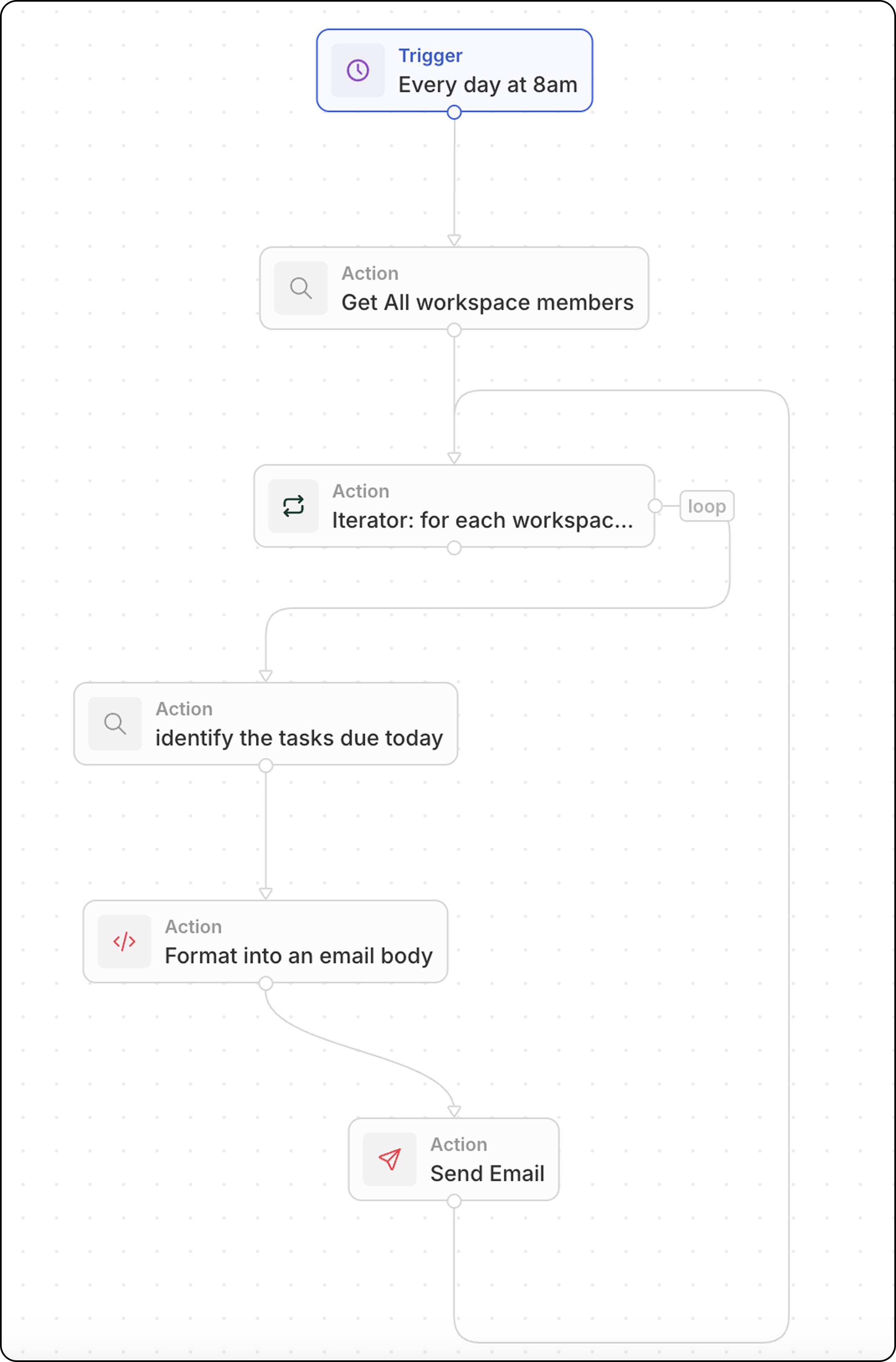
Dieser Workflow läuft nach einem Zeitplan und:- Ruft alle Mitglieder des Arbeitsbereichs ab
- Durchläuft jedes Mitglied
- Ermittelt deren heute fällige Aufgaben
- Formatiert und sendet eine personalisierte E-Mail
Schritt-für-Schritt-Einrichtung
Schritt 1: Trigger konfigurieren
- Gehen Sie zu Einstellungen → Workflows und erstellen Sie einen neuen Workflow
- Wählen Sie Nach Zeitplan als Trigger
- Verwenden Sie einen Cron-Ausdruck für täglich um 8:00 Uhr:
0 8 * * *
Schritt 2: Nach allen Arbeitsbereichsmitgliedern suchen
- Fügen Sie eine Datensätze suchen-Aktion hinzu
- Wählen Sie Arbeitsbereichsmitglieder (unter Erweiterten Objekten)
- Keine Filter erforderlich — dadurch werden alle Mitglieder zurückgegeben
Schritt 3: Einen Iterator hinzufügen
- Fügen Sie eine Iterator-Aktion hinzu
- Setzen Sie das Eingabearray auf die Arbeitsbereichsmitglieder aus dem vorherigen Schritt
- Alle Aktionen innerhalb des Iterators werden einmal pro Mitglied ausgeführt
Schritt 4: Nach heute fälligen Aufgaben suchen (im Iterator)
- Fügen Sie im Iterator eine Datensätze suchen-Aktion hinzu
- Wählen Sie Aufgaben als Objekt
- Filter hinzufügen:
- Zuständige Person = aktuelles Arbeitsbereichsmitglied (aus dem Iterator)
- Fälligkeitsdatum = heute
Schritt 5: Aufgaben in E-Mail-Inhalt formatieren (im Iterator)
Fügen Sie eine Code-Aktion hinzu, um die Aufgaben in eine lesbare Liste mit Links zu formatieren:Ersetzen Sie
yourSubDomain durch die tatsächliche Twenty-Arbeitsbereichs-Subdomain.Schritt 6: E-Mail senden (im Iterator)
- Fügen Sie eine E-Mail senden-Aktion hinzu (weiterhin im Iterator)
- Konfigurieren:
| Feld | Wert |
|---|---|
| An | {{iterator.currentItem.userEmail}} (E-Mail-Adresse des Arbeitsbereichsmitglieds) |
| Betreff | Ihre heute fälligen Aufgaben |
| Inhalt | {{code.formattedTasks}} |
Schritt 7: Testen und aktivieren
- Klicken Sie auf Test, um den Workflow manuell auszuführen
- Überprüfen Sie die Posteingänge auf E-Mails
- Aktivieren Sie den Workflow