
Prérequis
L’objet Tasks doit comporter un champ Due Date (de type Date ou Date & Time).Étapes
- Accédez à Tasks
- Cliquez sur le menu déroulant de la vue → + Ajouter une vue
- Nommez votre vue (par exemple, “Tasks Calendar”)
- Cliquez sur Créer
- Cliquez sur Options et sélectionnez Calendar comme mise en page
- Choisissez Due Date comme champ de date
- Cliquez sur Enregistrer
Configurez votre calendrier
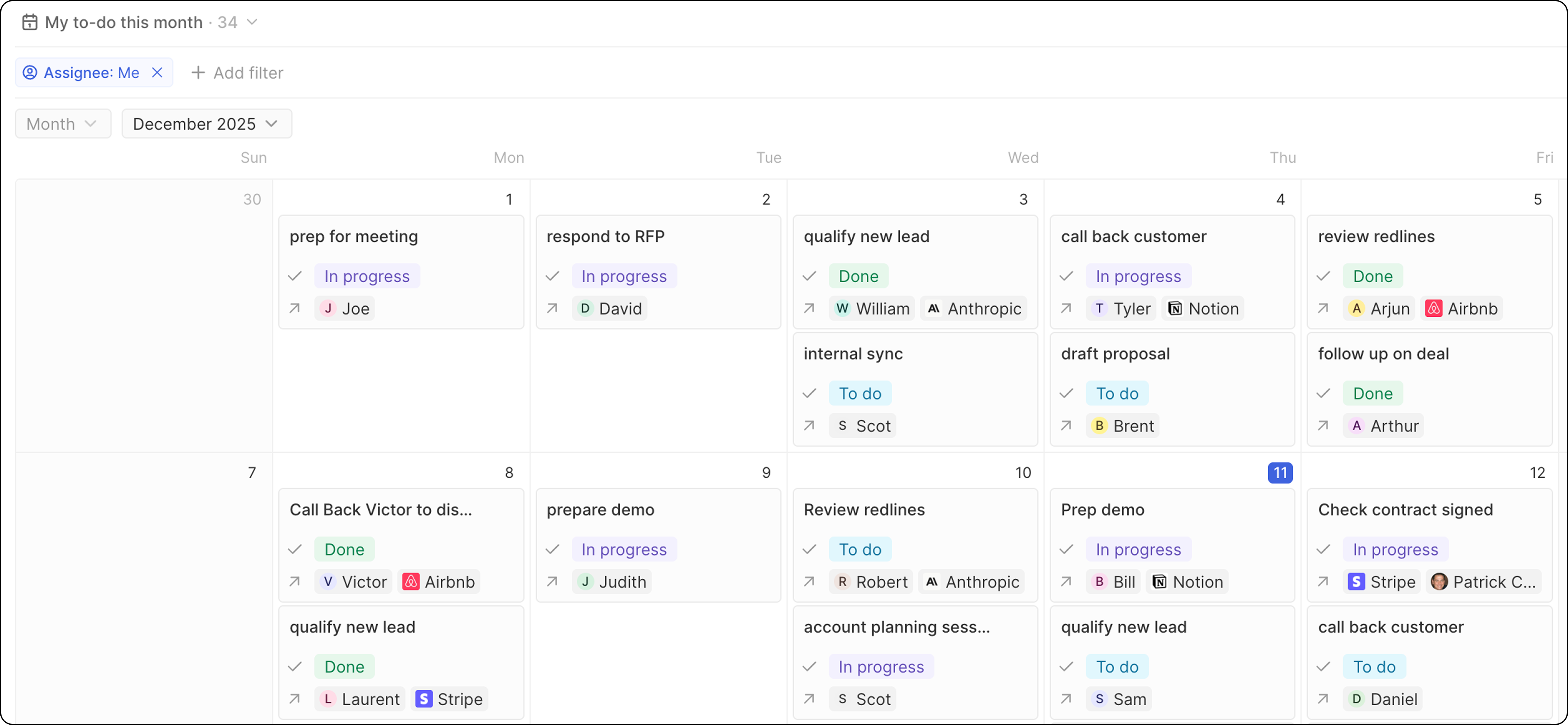
Afficher les champs sur les événements
- Cliquez sur Options → Champs
- Cliquez sur l’icône en forme d’œil pour afficher/masquer les champs
- Faites glisser pour réorganiser
- Title — nom de la tâche
- Assignee — personne responsable
- Status — avancement actuel
Filtrez votre calendrier
Créez des vues ciblées :- My Tasks : Filtrez par Assignee = Me
- This Week : Filtrez par Due Date = This week
- En retard : Filtrer par Date d’échéance < Aujourd’hui, Statut ≠ Terminé
Autres cas d’utilisation du calendrier
| Objet | Champ de date | Objectif |
|---|---|---|
| Opportunités | Date de clôture | Suivre les clôtures prévues |
| Événements personnalisés | Date de l’événement | Planifier les activités |
| Projets | Échéance | Suivre les échéances des projets |
Conseils
- Passez en revue chaque semaine : Commencez chaque semaine en consultant votre vue Calendrier
- Combiner avec la vue Tableau : Utilisez le calendrier pour la vue d’ensemble, le tableau pour les détails
- Définir la visibilité : Conservez les calendriers de tâches personnels comme Non répertoriés
Articles connexes
- Vue Calendrier — toutes les fonctionnalités du calendrier
- Filtres et tri — filtrez votre calendrier