
Prérequis
Votre objet doit avoir un champ Select à utiliser comme colonnes (par exemple : Statut, Étape, Phase). Si vous n’en avez pas :- Allez dans Paramètres → Modèle de données
- Sélectionnez votre objet
- Ajoutez un champ Select avec vos options d’étapes
Étapes
- Accédez à votre objet (par exemple : Projets, Tâches)
- Cliquez sur le menu déroulant de la vue → + Ajouter une vue
- Nommez votre vue (par exemple : “Tableau de projet”)
- Cliquez sur Créer
- Cliquez sur Options et sélectionnez Kanban comme mise en page
- La vue utilise automatiquement votre champ Select pour les colonnes
- Cliquez sur Enregistrer
Configurer votre tableau
Afficher les champs clés sur les cartes
- Cliquez sur Options → Champs
- Recherchez des champs dans la section “Champs masqués”
- Cliquez sur l’icône en forme d’œil pour les afficher sur les cartes
- Faites glisser pour réorganiser
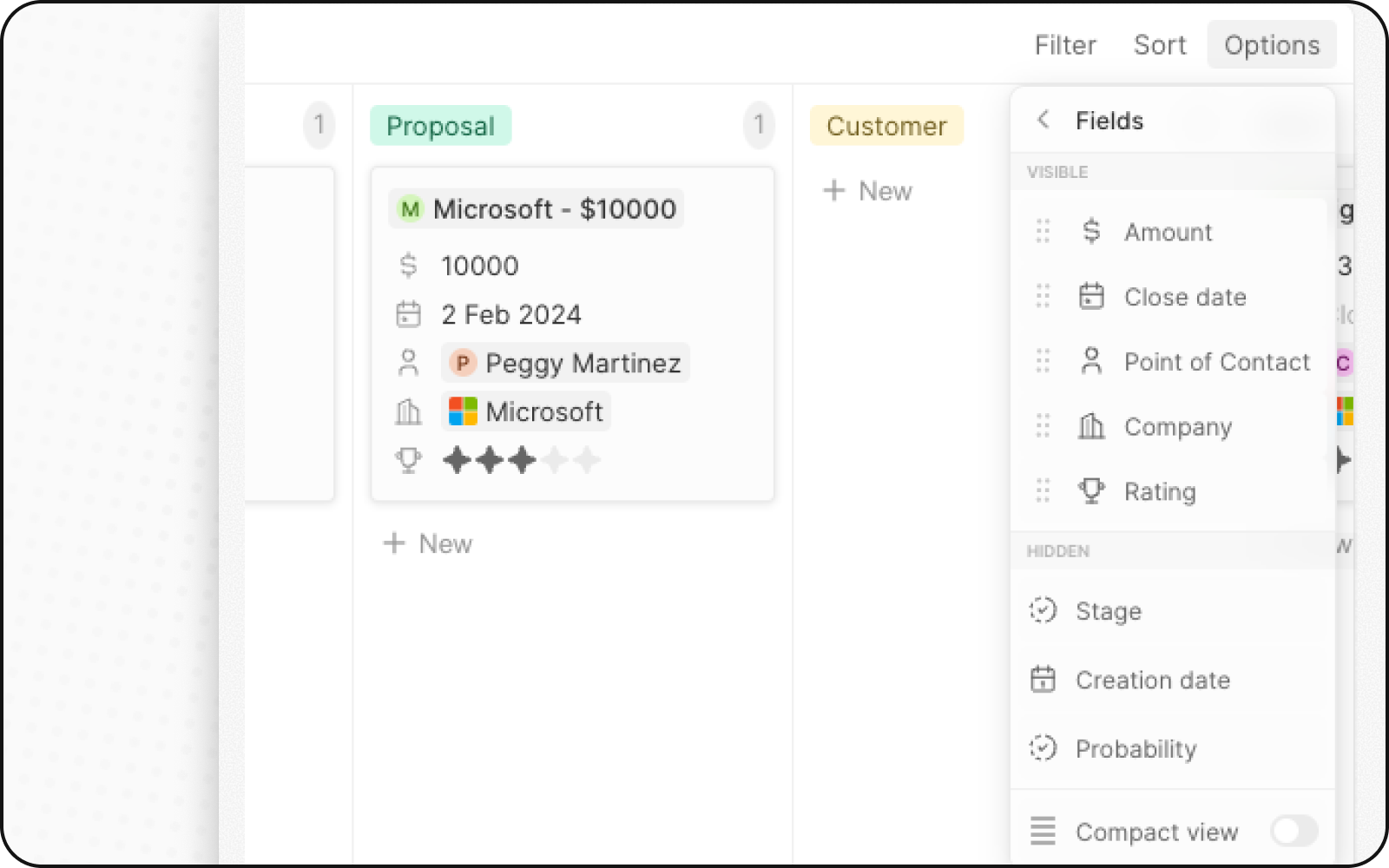
Activer la vue compacte
Pour une vue d’ensemble :- Cliquez sur Options
- Activez la vue compacte
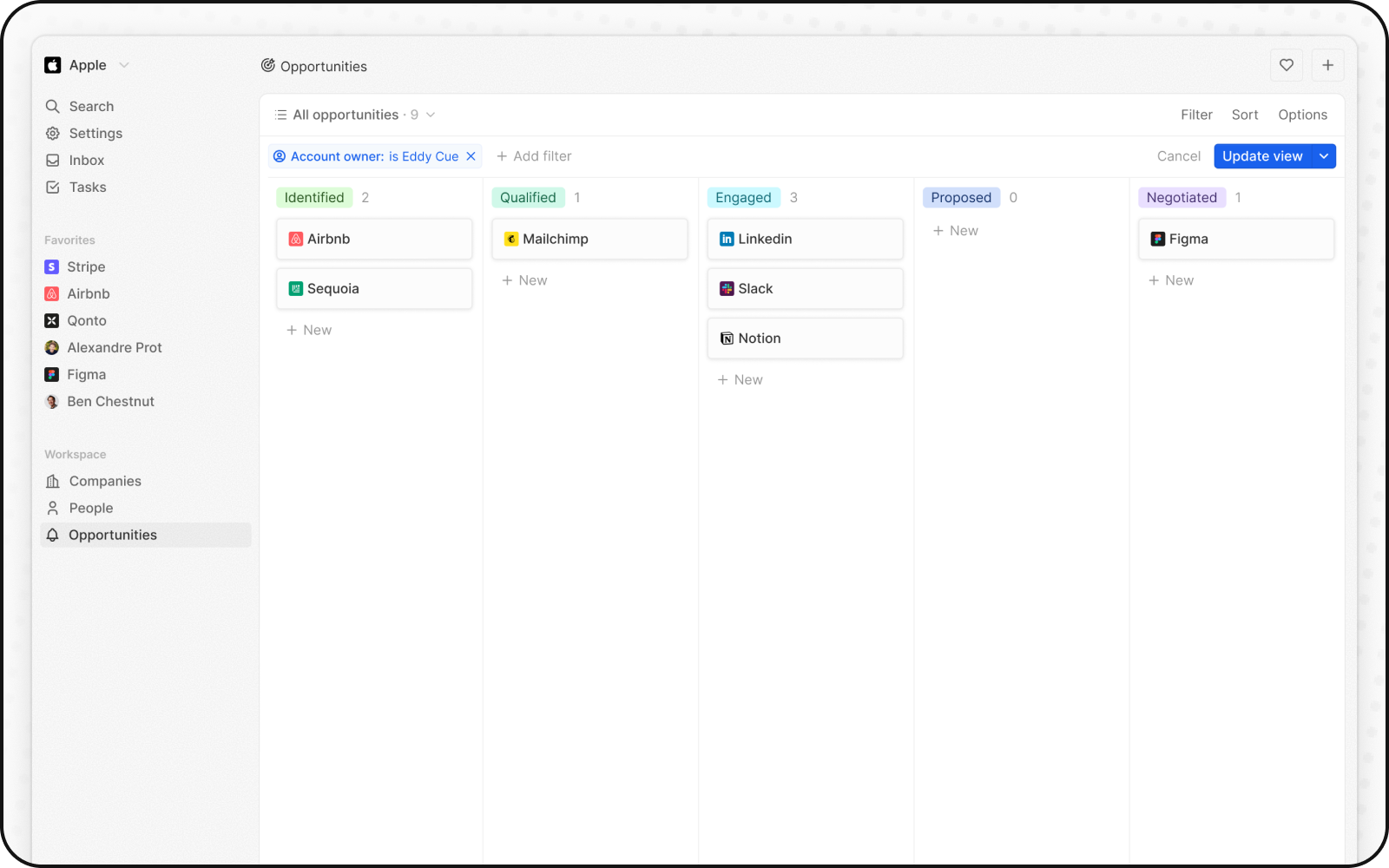
Ajouter des agrégations
Affichez les décomptes ou les totaux en haut de chaque colonne :- Cliquez sur le nombre à côté du nom d’une colonne
- Sélectionnez une agrégation (Nombre, Somme, etc.)
- Choisissez un champ si nécessaire
Déplacer des cartes
Faites glisser et déposez les cartes entre les colonnes pour mettre à jour leur statut.Exemple : tableau de tâches
| Colonne (statut) | Cartes |
|---|---|
| À faire | Nouvelles tâches |
| En cours | Travail en cours |
| Validation | En attente d’approbation |
| Terminé | Terminé |
Articles connexes
- Vues Kanban — agrégations, vue compacte, étapes
- Comment configurer un pipeline de vente — Kanban pour les opportunités