
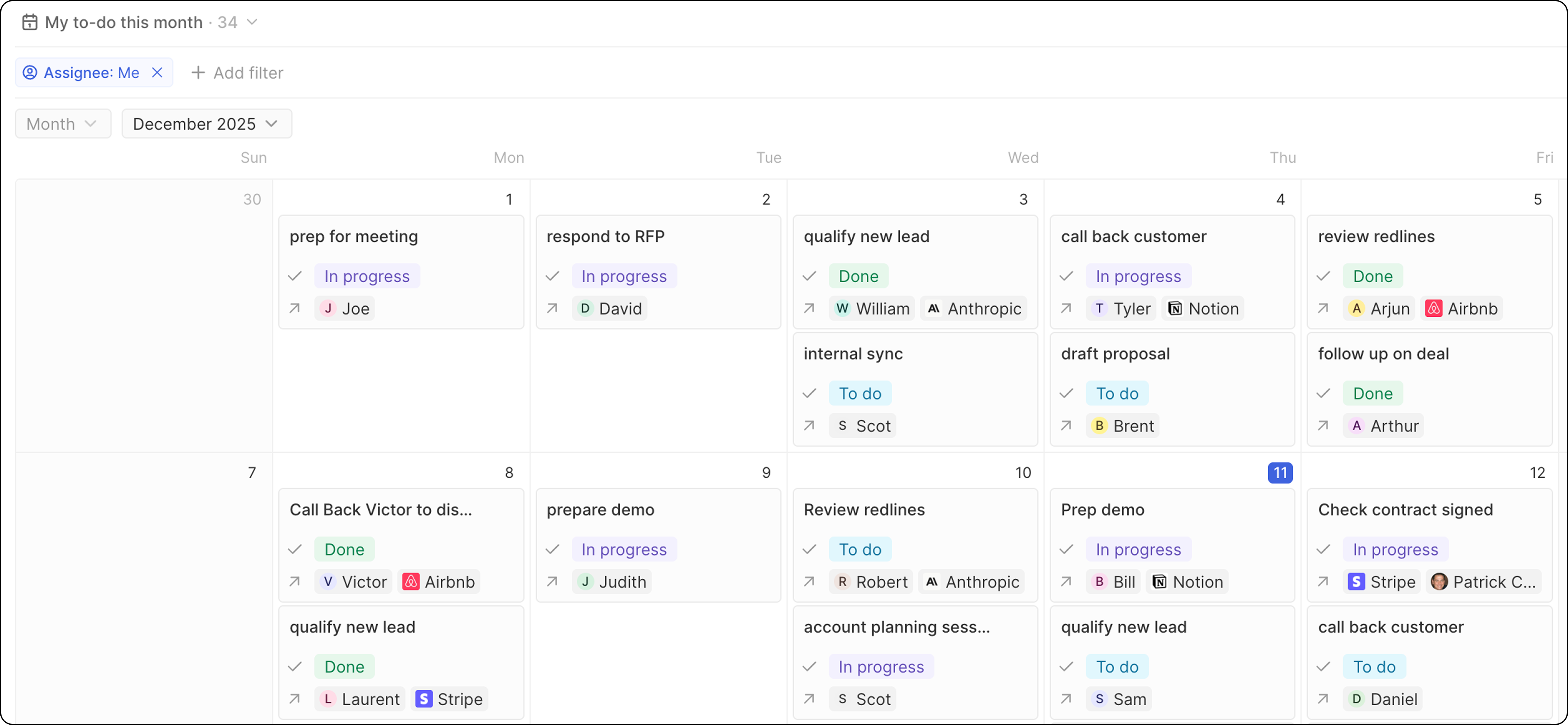
사전 준비
Tasks 객체에는 Due Date 필드가 필요합니다(Date 또는 Date & Time 유형).단계
- Tasks로 이동하세요
- 뷰 드롭다운에서 → + 뷰 추가를 클릭하세요
- 뷰의 이름을 지정하세요(예: “Tasks Calendar”)
- Create를 클릭하세요
- Options를 클릭한 다음 레이아웃으로 Calendar를 선택하세요
- 날짜 필드로 Due Date를 선택하세요
- 저장 클릭
캘린더 구성
이벤트에 표시할 필드
- Options → Fields를 클릭하세요
- 눈 아이콘을 클릭하여 필드를 표시/숨기세요
- 드래그하여 순서를 변경합니다
- Title — 작업 이름
- Assignee — 담당자
- Status — 현재 진행 상태
캘린더 필터링
집중된 보기 만들기:- My Tasks: Assignee = Me로 필터링
- This Week: Due Date = This week으로 필터링
- 기한 초과: 마감일 < 오늘, 상태 ≠ 완료로 필터링
기타 캘린더 사용 사례
| 객체 | 날짜 필드 | 목적 |
|---|---|---|
| 기회 | 마감일 | 예상 마감일을 추적 |
| 사용자 지정 이벤트 | 이벤트 날짜 | 활동을 계획하기 |
| 프로젝트 | 마감일 | 프로젝트 일정을 모니터링 |
팁
- 주간 검토: 매주 캘린더 뷰를 확인하는 것으로 시작하세요
- 테이블 뷰와 함께 사용: 개요는 캘린더, 세부 정보는 테이블을 사용하세요
- 가시성 설정: 개인 작업 캘린더는 Unlisted로 유지하세요