
Pré-requisitos
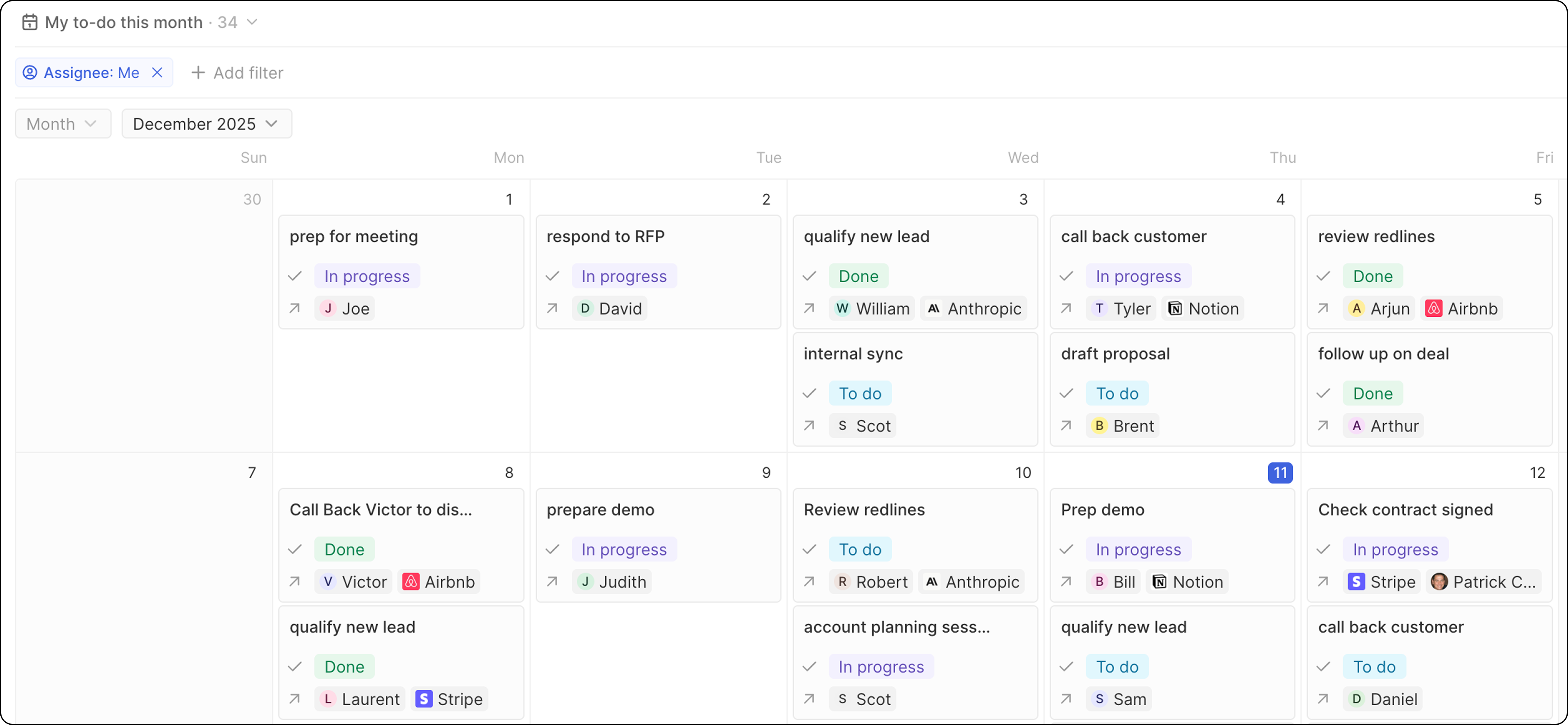
Seu objeto Tasks precisa de um campo Data de vencimento (tipo Data ou Data e hora).Etapas
- Navegue até Tasks
- Clique no menu suspenso de visualizações → + Adicionar visualização
- Nomeie sua visualização (por exemplo, “Calendário de tarefas”)
- Clique em Criar
- Clique em Opções e selecione Calendário como o layout
- Escolha Data de vencimento como o campo de data
- Clique em Salvar
Configure seu calendário
Exiba campos nos eventos
- Clique em Opções → Campos
- Clique no ícone de olho para mostrar/ocultar campos
- Arraste para reordenar
- Título — nome da tarefa
- Responsável — quem é o responsável
- Status — progresso atual
Filtre seu calendário
Crie visualizações focadas:- Minhas Tarefas: Filtrar por Responsável = Eu
- Esta semana: Filtrar por Data de Vencimento = Esta semana
- Em atraso: Filtrar por Data de Vencimento < Hoje, Estado ≠ Concluído
Outros casos de uso do calendário
| Objeto | Campo de Data | Finalidade |
|---|---|---|
| Oportunidades | Data de Fecho | Acompanhar fechos esperados |
| Eventos personalizados | Data do Evento | Planear atividades |
| Projetos | Prazo | Monitorizar cronogramas dos projetos |
Dicas
- Reveja semanalmente: Comece cada semana por verificar a sua visualização de calendário
- Combine com a visualização de tabela: Utilize o calendário para a visão geral e a tabela para os detalhes
- Defina a visibilidade: Mantenha os calendários de tarefas pessoais como Não listados
Relacionados
- Visualização de Calendário — todos os recursos do calendário
- Filtros e ordenação — filtre o seu calendário