
Pré-requisitos
O seu objeto precisa de um campo Select para usar como colunas (por exemplo, Estado, Etapa, Fase). Se não tiver um:- Vá a Definições → Modelo de Dados
- Selecione o seu objeto
- Adicione um campo Select com as suas opções de etapas
Etapas
- Aceda ao seu objeto (por exemplo, Projetos, Tarefas)
- Clique no menu suspenso de visualizações → + Adicionar visualização
- Nomeie a sua visualização (por exemplo, “Quadro de projetos”)
- Clique em Criar
- Clique em Opções e selecione Kanban como o layout
- A visualização usa automaticamente o seu campo Select para as colunas
- Clique em Salvar
Configure o seu quadro
Mostrar campos principais nos cartões
- Clique em Opções → Campos
- Procure campos na secção “Campos Ocultos”
- Clique no ícone de olho para os mostrar nos cartões
- Arraste para reordenar
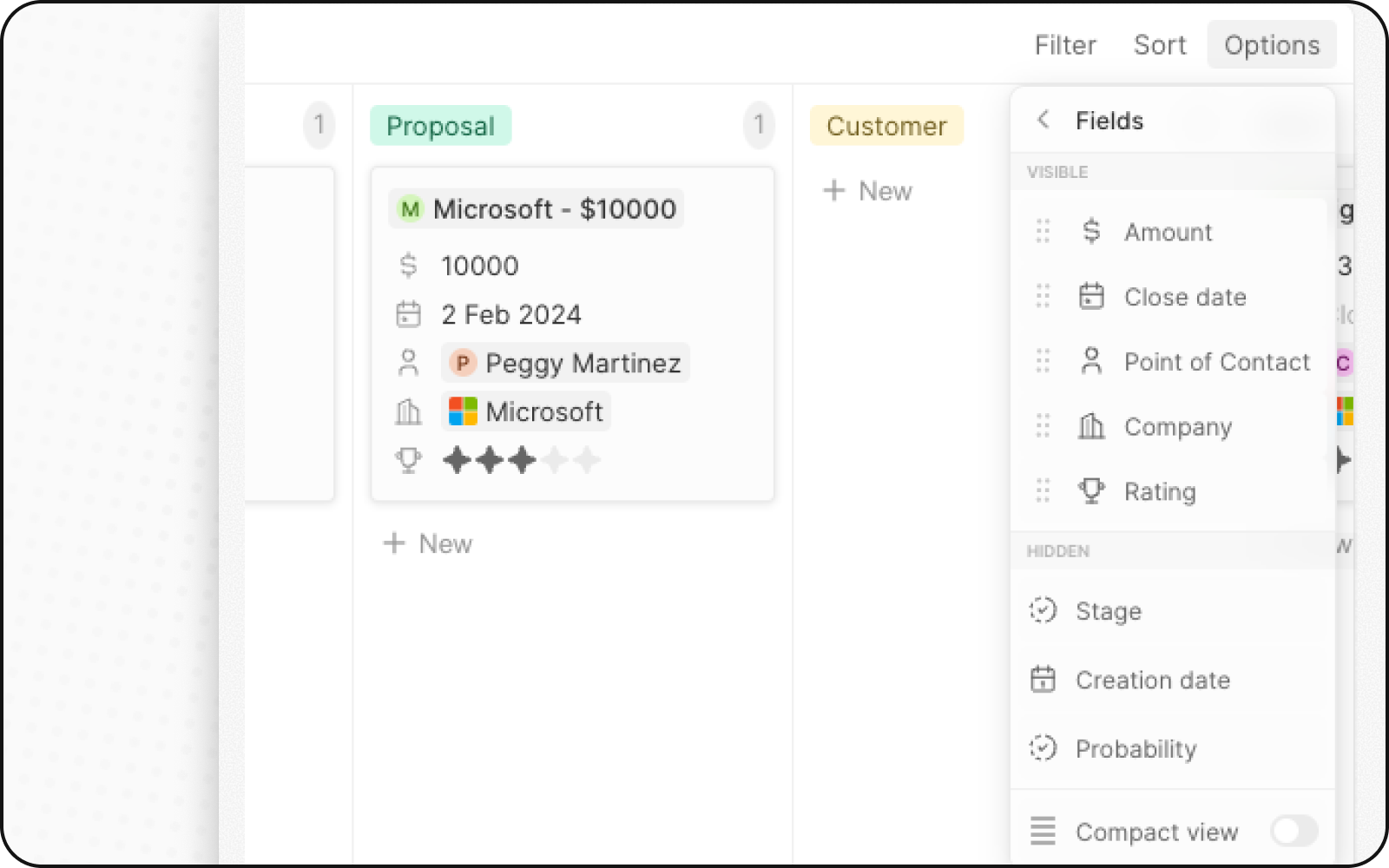
Ativar visualização compacta
Para uma visão geral de alto nível:- Clique em Opções
- Ative a opção Visualização compacta
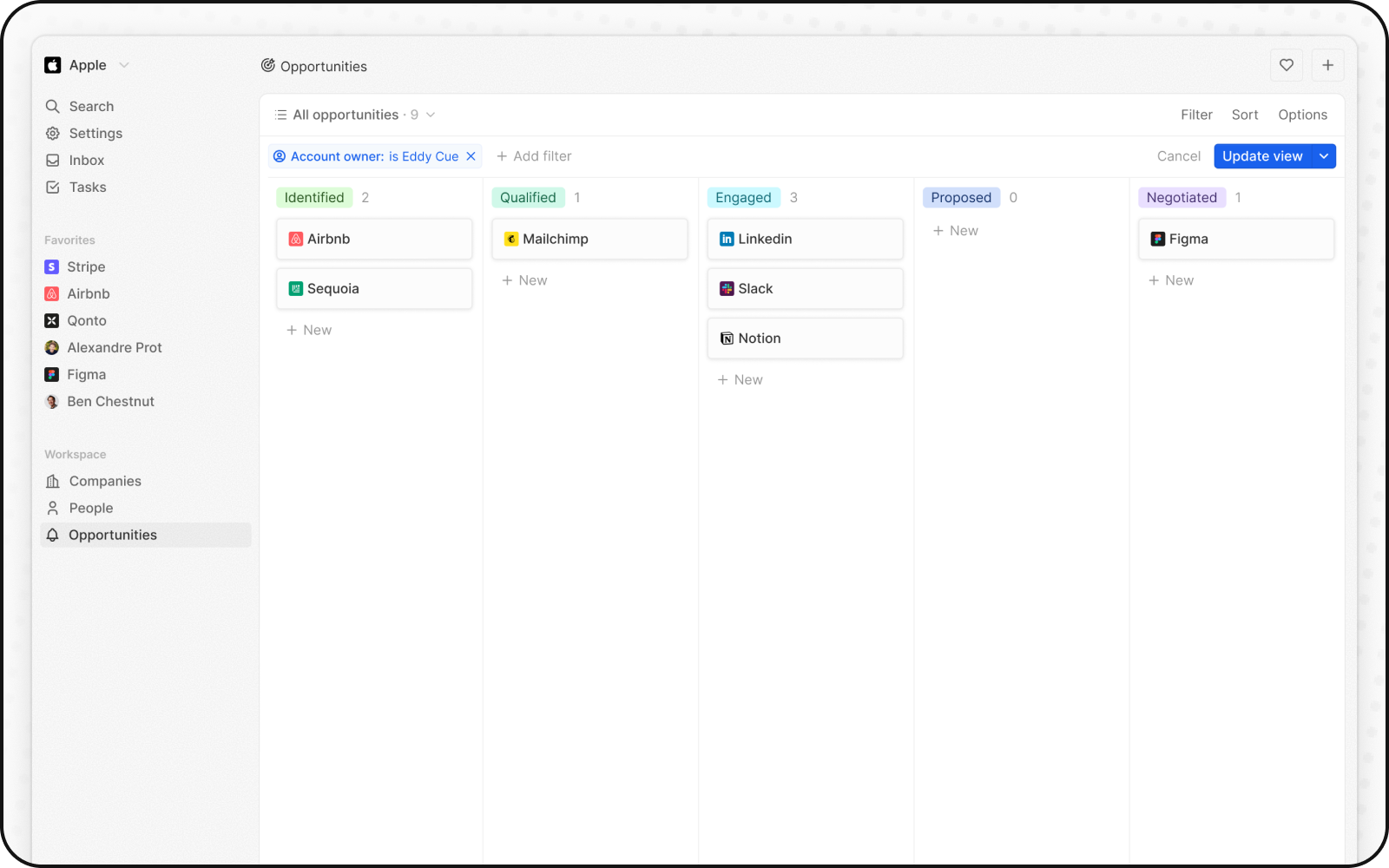
Adicionar agregações
Mostre contagens ou totais no topo de cada coluna:- Clique no número ao lado do nome de uma coluna
- Selecione uma agregação (Contagem, Soma, etc.)
- Escolha um campo, se necessário
Mover cartões
Arraste e solte os cartões entre colunas para atualizar o seu estado.Exemplo: Quadro de tarefas
| Coluna (Estado) | Cartões |
|---|---|
| A Fazer | Novas tarefas |
| Em andamento | Trabalho ativo |
| Revisão | A aguardar aprovação |
| Concluído | Concluído |
Relacionados
- Visualizações Kanban — agregações, visualização compacta, etapas
- Como configurar um pipeline de vendas — Kanban para oportunidades