
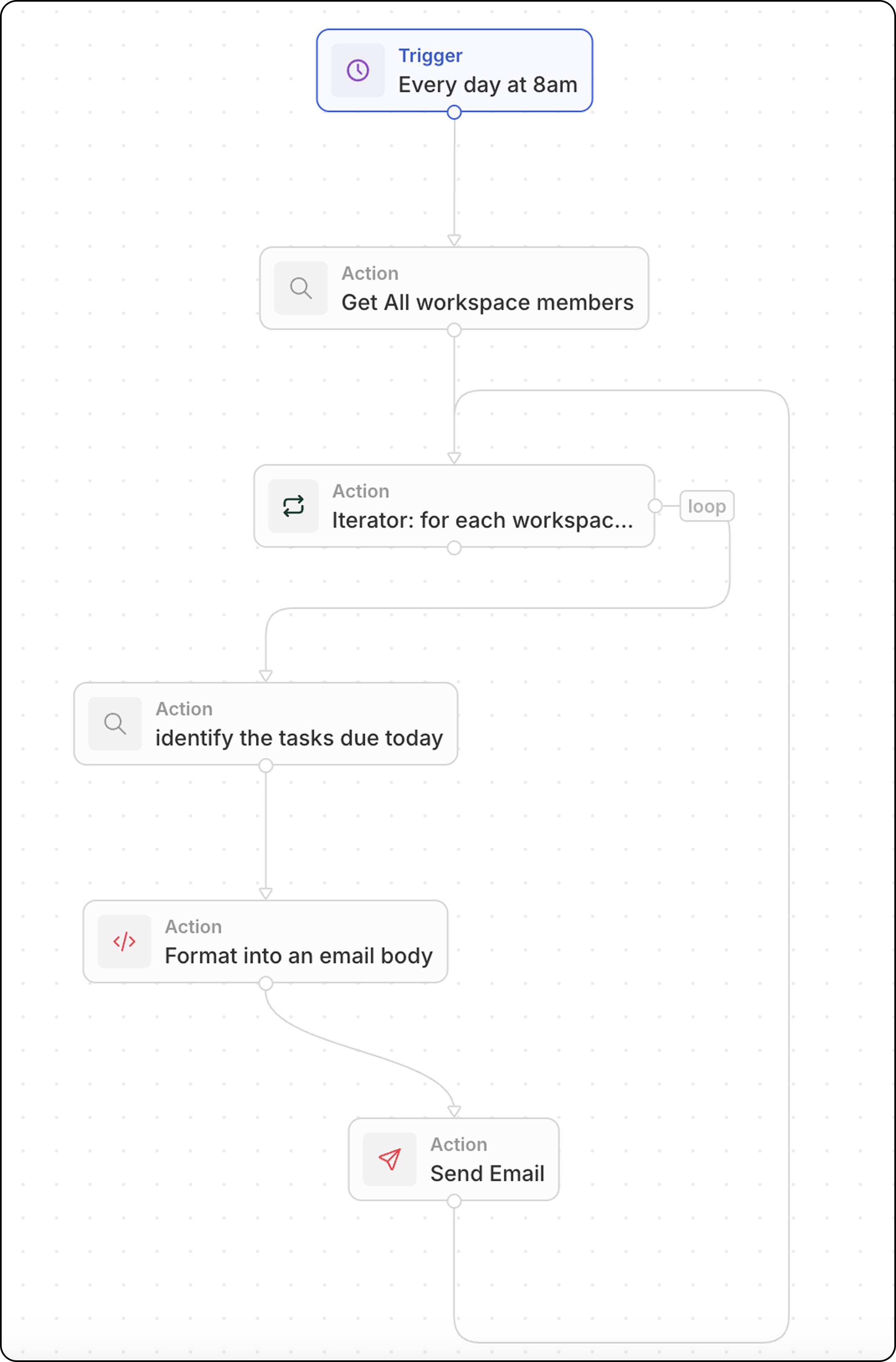
Vue d’ensemble
Ce workflow s’exécute selon un calendrier et :- Récupère tous les membres de l’espace de travail
- Parcourt chaque membre
- Trouve ses tâches arrivant à échéance aujourd’hui
- Formate et envoie un e-mail personnalisé
Configuration pas à pas
Étape 1 : Configurer le déclencheur
- Allez dans Paramètres → Workflows et créez un nouveau workflow
- Sélectionnez Selon un calendrier comme déclencheur
- Utilisez une expression cron pour tous les jours à 8:00 :
0 8 * * *
Étape 2 : Rechercher tous les membres de l’espace de travail
- Ajoutez une action Rechercher des enregistrements
- Sélectionnez Membres de l’espace de travail (dans les objets avancés)
- Aucun filtre nécessaire — cela renvoie tous les membres
Étape 3 : Ajouter un itérateur
- Ajoutez une action Itérateur
- Définissez le tableau d’entrée sur les membres de l’espace de travail de l’étape précédente
- Toutes les actions à l’intérieur de l’itérateur s’exécuteront une fois par membre
Étape 4 : Rechercher les tâches arrivant à échéance aujourd’hui (dans l’itérateur)
- À l’intérieur de l’itérateur, ajoutez une action Rechercher des enregistrements
- Sélectionnez Tâches comme objet
- Ajoutez des filtres :
- Assigné = membre actuel de l’espace de travail (depuis l’itérateur)
- Date d’échéance = aujourd’hui
Étape 5 : Mettre en forme les tâches dans le corps de l’e-mail (dans l’itérateur)
Ajoutez une action Code pour mettre en forme les tâches en une liste lisible avec des liens :Remplacez
yourSubDomain par le sous-domaine réel de votre espace de travail Twenty.Étape 6 : Envoyer un e-mail (dans l’itérateur)
- Ajoutez une action Envoyer un e-mail (toujours dans l’itérateur)
- Configurer:
| Champ | Valeur |
|---|---|
| À | {{iterator.currentItem.userEmail}} (e-mail du membre de l’espace de travail) |
| Objet | Vos tâches arrivant à échéance aujourd’hui |
| Corps du message | {{code.formattedTasks}} |
Étape 7 : Tester et activer
- Cliquez sur Test pour exécuter le workflow manuellement
- Vérifiez les boîtes de réception pour les e-mails
- Activez le workflow