
Visão Geral
Este guia explica como importar as suas empresas para o Twenty. As empresas devem ser importadas primeiro porque Pessoas e Oportunidades se ligam a Empresas.Antes de Começar
Lista de Verificação de Pré-requisitos
O seu ficheiro está no formato CSV, XLSX ou XLS
O ficheiro tem menos de 10 000 registos
Sem domínios duplicados no seu ficheiro
Todos os campos personalizados existem em Settings → Data Model
Precisa de importar mais de 10 000 empresas? Divida em vários ficheiros ou use a importação via API.
Passo 1: Prepare os seus dados de empresas
Campos Obrigatórios e Recomendados
| Campo | Obrigatório? | Formato | Notas |
|---|---|---|---|
| Name | Recomendado | Texto | Nome de apresentação da empresa |
| Domínio | Recomendado | https://domain.com | Identificador único |
| Endereço | Opcional | Várias colunas | Veja abaixo |
| Empregados | Opcional | Número | Número de empregados |
| Campos personalizados | Opcional | Varia | Deve existir no Data Model |
Formato de Domínio
Colunas de domínio:- Domain / Domain Label:
acme.com - Domain / Domain URL:
https://acme.com
Formato de Endereço
Endereço é um campo aninhado com várias colunas:Exemplo de estrutura de CSV
Dica profissional: Clique em Download sample file durante a importação para ver os nomes de colunas exatos que o Twenty espera.
Passo 2: Aceda à funcionalidade de importação
Opção 1: A partir da vista Empresas- Navegue até Empresas na barra lateral esquerda
- Clique no ícone ⋮ no canto superior direito
- Selecione Import records
- Prima
Cmd + K(Mac) ouCtrl + K(Windows) - Escreva “import”
- Selecione Import records
- Escolha Empresas
Passo 3: Carregue o seu ficheiro
- Clique em Select file
- Escolha o seu ficheiro CSV, XLSX ou XLS
- Aguarde que o Twenty analise o seu ficheiro
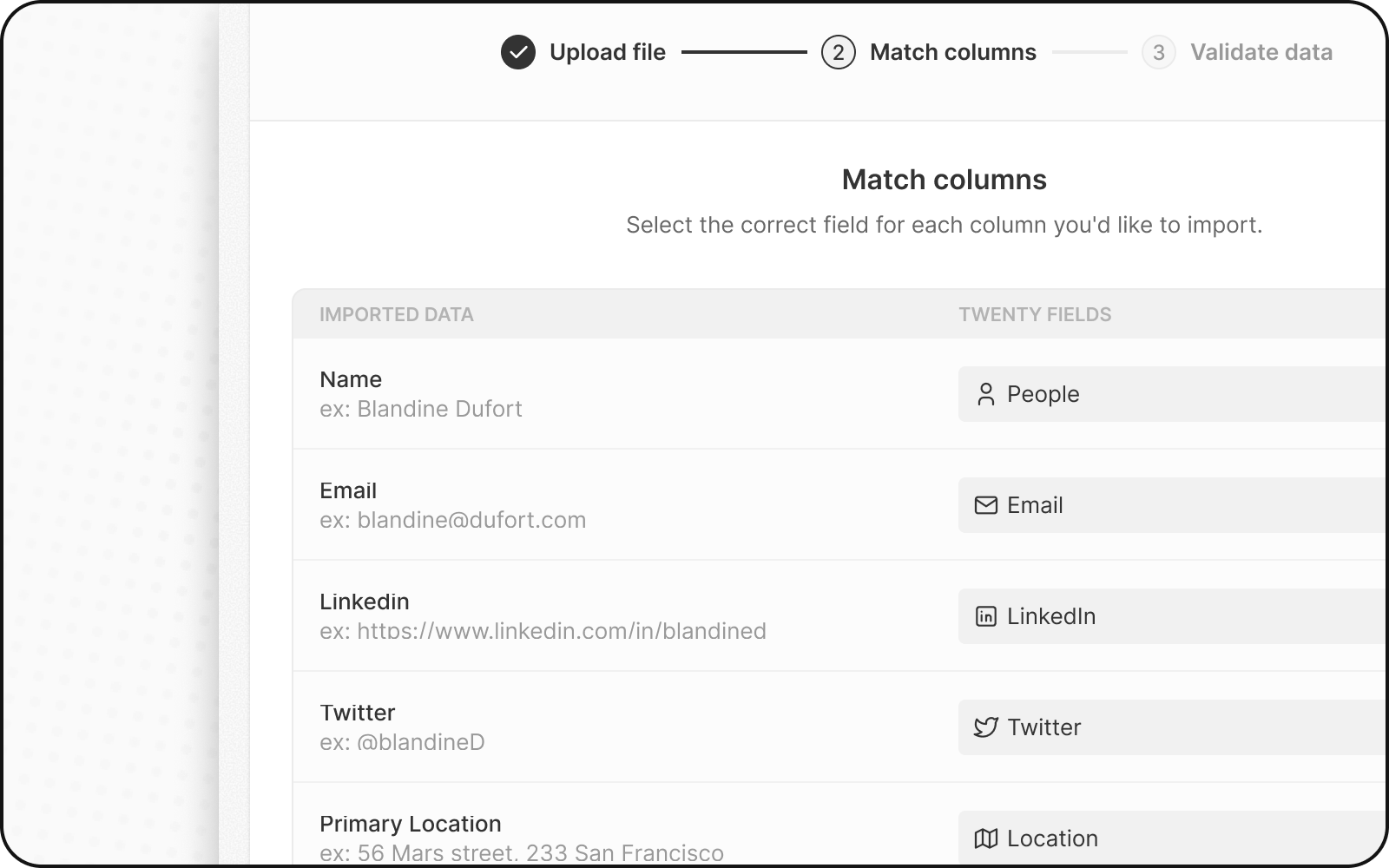
Passo 4: Mapeie as suas colunas
O Twenty tenta automaticamente corresponder as suas colunas aos campos. Revise e ajuste:- Verifique os mapeamentos automáticos — confirme que estão corretos
- Corrija mapeamentos incorretos — clique no menu suspenso para selecionar o campo correto
- Ignorar colunas — selecione Do not map para as colunas que não quer importar
Regras Importantes de Mapeamento
- Domínio: Faça o mapeamento para Domain / Domain URL (não para Domain Label)
- Endereço: Mapeie cada parte para a respetiva coluna (Cidade, Estado, etc.)
- Campos Select: Os valores devem corresponder às opções existentes (ou irá mapeá-los no passo seguinte)
Passo 5: Mapear valores de campos Select
Se tiver campos Select ou Multi-Select:- O Twenty mostra os seus valores ao lado das opções existentes
- Relacione cada valor no seu ficheiro a uma opção do Twenty
- Ou crie novas opções, se necessário
As opções de Select usam nomes de API, não os rótulos de apresentação. Em Settings → Data Model → Ative o Modo avançado para ver os nomes de API.
Passo 6: Rever e corrigir erros
Antes de concluir a importação, o Twenty valida os seus dados:- Clique em Next Steps
- As linhas com erros são destacadas em amarelo
- Corrija os erros diretamente — clique numa célula e edite o valor
- Remova as linhas problemáticas — clique no X para ignorar essa linha
Erros comuns na importação de empresas
| Erro | Causa | Solução |
|---|---|---|
| Domínio duplicado | O domínio já existe no Twenty | Remova do ficheiro ou atualize o registo existente |
| Formato de domínio inválido | Formato incorreto | Use https://domain.com |
| Campo obrigatório ausente | O campo obrigatório está vazio | Preencha o valor ou remova a linha |
Passo 7: Concluir a importação
- Revise o resumo da importação
- Clique em Confirm para importar
- Aguarde a conclusão da importação
- Verifique consultando alguns registos
Após importar empresas
Agora pode importar registos que se ligam a Empresas:- Importar Pessoas — ligue-as a Empresas utilizando o domínio
- Importar Oportunidades — ligue-as a Empresas
- Verifique a importação — faça uma verificação pontual de alguns registos para garantir que os dados estão corretos
Atualizar Empresas existentes
Para atualizar empresas em vez de criar novas:- Inclua a coluna
domainouidno seu ficheiro - O Twenty faz a correspondência dos registos por este identificador único
- As empresas existentes são atualizadas; as novas são criadas
Perguntas Frequentes
Porque é que duas Empresas não podem ter o mesmo domínio?
Porque é que duas Empresas não podem ter o mesmo domínio?
O domínio é um identificador único no Twenty. Isto evita empresas duplicadas e garante que a sincronização de e-mail associe corretamente os e-mails à empresa certa.
E se tiver empresas sem domínio?
E se tiver empresas sem domínio?
Pode deixar o domínio em branco. No entanto, recomendamos adicionar domínios quando possível para melhorar a qualidade dos dados e a ligação automática de e-mails.
Posso importar empresas sem quaisquer Pessoas associadas?
Posso importar empresas sem quaisquer Pessoas associadas?
Sim! Pode importar as empresas primeiro, depois importar as Pessoas e associá-las usando o domínio da empresa.
O que acontece se importar um domínio que já existe?
O que acontece se importar um domínio que já existe?
Se incluir um identificador único (domínio ou id) que corresponda a uma empresa existente, a Twenty atualiza essa empresa em vez de criar um duplicado.
Como corrijo erros de 'domínio duplicado'?
Como corrijo erros de 'domínio duplicado'?
Remova o duplicado do seu ficheiro ou inclua o
id da empresa para, em vez disso, atualizar o registo existente.