
Resumen
Esta guía te llevará paso a paso por el proceso de importar tus empresas en Twenty. Las empresas deben importarse primero porque Personas y Oportunidades se vinculan a Empresas.Antes de empezar
Lista de verificación de requisitos previos
Tu archivo está en formato CSV, XLSX o XLS
El archivo tiene menos de 10.000 registros
No hay dominios duplicados en tu archivo
Todos los campos personalizados existen en Settings → Data Model
¿Necesitas importar más de 10.000 empresas? Divídelo en varios archivos o usa la importación por API.
Paso 1: Preparar tus datos de empresa
Campos obligatorios y recomendados
| Campo | ¿Obligatorio? | Formato | Notas |
|---|---|---|---|
| Name | Recomendado | Texto | Nombre para mostrar de la empresa |
| Dominio | Recomendado | https://domain.com | Identificador único |
| Dirección | Opcional | Varias columnas | Consulta más abajo |
| Empleados | Opcional | Número | Número de empleados |
| Campos personalizados | Opcional | Varía | Debe existir en el modelo de datos |
Formato de dominio
Columnas de dominio:- Domain / Domain Label:
acme.com - Domain / Domain URL:
https://acme.com
Formato de dirección
Dirección es un campo anidado con varias columnas:Estructura de CSV de ejemplo
Consejo profesional: Haz clic en Download sample file durante la importación para ver los nombres de columna exactos que Twenty espera.
Paso 2: Acceder a la función de importación
Opción 1: Desde la vista de Empresas- Ve a Empresas en la barra lateral izquierda
- Haz clic en el icono ⋮ en la parte superior derecha
- Selecciona Import records
- Presiona
Cmd + K(Mac) oCtrl + K(Windows) - Escribe “import”
- Selecciona Import records
- Elige Empresas
Paso 3: Cargar su archivo
- Haz clic en Select file
- Elige tu archivo CSV, XLSX o XLS
- Espera a que Twenty analice tu archivo
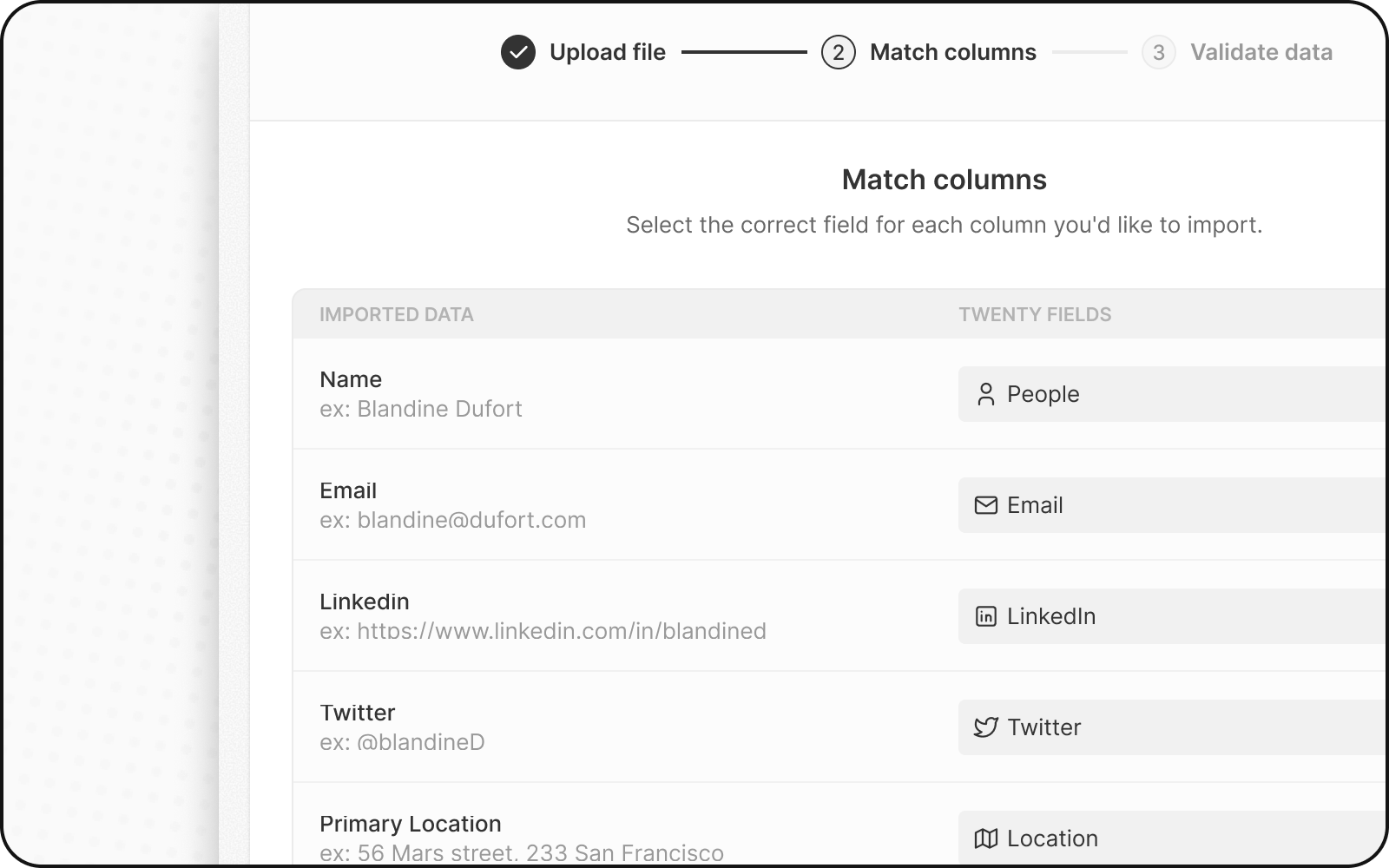
Paso 4: Asignar sus columnas
Twenty intenta automáticamente hacer coincidir sus columnas con los campos. Revisa y ajusta:- Comprueba las asignaciones automáticas — verifica que sean correctas
- Corrige las asignaciones incorrectas — haz clic en la lista desplegable para seleccionar el campo correcto
- Omitir columnas — selecciona Do not map para las columnas que no deseas importar
Reglas importantes de asignación
- Dominio: Asigna a Domain / Domain URL (no a Domain Label)
- Dirección: Asigna cada parte a su columna específica (City, State, etc.)
- Campos Select: los valores deben coincidir con las opciones existentes (o los mapearás en el siguiente paso)
Paso 5: Mapea los valores de campos Select
Si tienes campos Select o Multi-Select:- Twenty muestra tus valores junto a las opciones existentes
- Asocia cada valor de tu archivo con una opción de Twenty
- O crea opciones nuevas si es necesario
Las opciones de Select usan nombres de API, no las etiquetas visibles. Ve a Settings → Data Model → Activa el Advanced mode para ver los nombres de API.
Paso 6: Revisa y corrige errores
Antes de completar la importación, Twenty valida tus datos:- Haz clic en Próximos Pasos
- Las filas con errores se resaltan en amarillo
- Corrige los errores directamente — haz clic en una celda y edita el valor
- Elimina las filas problemáticas — haz clic en la X para omitir esa fila
Errores comunes al importar empresas
| Error | Causa | Solución |
|---|---|---|
| Dominio duplicado | El dominio ya existe en Twenty | Elimina del archivo o actualiza el registro existente |
| Formato de dominio no válido | Formato incorrecto | Usa https://domain.com |
| Falta un campo obligatorio | El campo obligatorio está vacío | Rellena el valor o elimina la fila |
Paso 7: Completa la importación
- Revisa el resumen de la importación
- Haz clic en Confirmar para importar
- Espera a que la importación finalice
- Verifica revisando algunos registros
Después de importar empresas
Ahora puedes importar registros que se vinculan a Empresas:- Importar Personas — vincúlalas a Empresas usando el dominio
- Importa Oportunidades — vincúlalas a Empresas
- Verifica la importación — comprueba algunos registros para asegurarte de que los datos sean correctos
Actualizar empresas existentes
Para actualizar empresas en lugar de crear nuevas:- Incluye la columna
domainoiden tu archivo - Twenty hace coincidir los registros mediante este identificador único
- Las empresas existentes se actualizan; las nuevas se crean
Preguntas frecuentes
¿Por qué dos Empresas no pueden tener el mismo dominio?
¿Por qué dos Empresas no pueden tener el mismo dominio?
El dominio es un identificador único en Twenty. Esto evita empresas duplicadas y garantiza que la sincronización de correo vincule correctamente los correos con la empresa adecuada.
¿Qué pasa si tengo empresas sin dominio?
¿Qué pasa si tengo empresas sin dominio?
Puedes dejar el dominio vacío. Sin embargo, recomendamos añadir dominios cuando sea posible para mejorar la calidad de los datos y el enlace automático de correos.
¿Puedo importar empresas sin ninguna Persona vinculada?
¿Puedo importar empresas sin ninguna Persona vinculada?
¡Sí! Puede importar primero las empresas y, más tarde, importar Personas y vincularlas usando el dominio de la empresa.
¿Qué ocurre si importo un dominio que ya existe?
¿Qué ocurre si importo un dominio que ya existe?
Si incluye un identificador único (dominio o id) que coincida con una empresa existente, Twenty actualiza esa empresa en lugar de crear un duplicado.
¿Cómo soluciono los errores de 'dominio duplicado'?
¿Cómo soluciono los errores de 'dominio duplicado'?
Elimine el duplicado de su archivo o incluya el
id de la empresa para actualizar el registro existente en su lugar.